Mae'r ap cyswllt yn rhan agos atoch o'r iPhone ac mae'n bwysig iawn i ni. O ystyried pwysigrwydd cysylltiadau, mae'r rhan fwyaf o ddefnyddwyr yn defnyddio gwahanol ddulliau i wneud copi wrth gefn o'r data hwn mewn pryd. I ddefnyddwyr iOS, iCloud yw'r offeryn a ddefnyddir fwyaf eang i wneud copi wrth gefn o gysylltiadau. Y dystiolaeth, fodd bynnag, yw bod llawer o broblemau a materion gyda'r math hwn o offer sy'n seiliedig ar y cwmwl.
Er mwyn sicrhau diogelwch cysylltiadau eich iPhone, cysonwch gysylltiadau o iPhone i Gmail. O ran diogelu data dyfais, Gmail yw'r dull cyflymaf a mwyaf dibynadwy. Mae'n gwarantu amgylchedd diogel i storio cysylltiadau. Mae'r dudalen hon yn rhannu dulliau i gysoni cysylltiadau o iPhone i Gmail.
Dull 1af. Cysoni Cysylltiadau'n Uniongyrchol o iPhone i Gmail
Mae'r broses un stop hon yn sicrhau bod holl gysylltiadau'r iPhone yn cael eu trosglwyddo i'ch cyfrif Gmail heb osod unrhyw feddalwedd allanol. Nawr, gallwch chi gyflawni'r ateb hwn gyda'r camau isod.
Cam 1. Ar sgrin gartref eich iPhone, dylech glicio ar Gosodiadau a throi ymlaen Cysylltiadau o osodiadau iCloud. Bydd cysylltiadau eich iPhone yn cael eu cysoni ag iCloud ar ôl hynny.
Cam 2. Yna agorwch y safle o https://www.icloud.com ar eich cyfrifiadur a mewngofnodwch i'ch cyfrif iCloud.
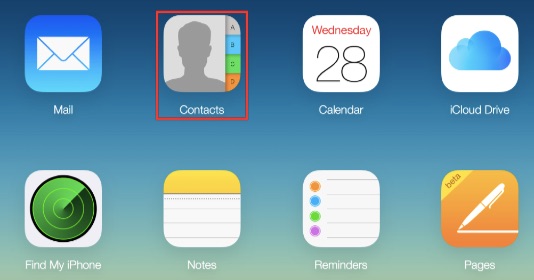
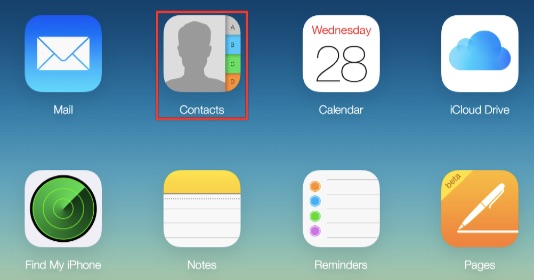
Cam 3. Cliciwch ar 'Cysylltiadau' i wirio a yw cysylltiadau eich iPhone wedi'u cysoni â'r cyfrif iCloud. Dewiswch y cysylltiadau rydych chi eu heisiau trwy eu dewis un wrth un neu ddewis pob un trwy wasgu Ctrl + A.
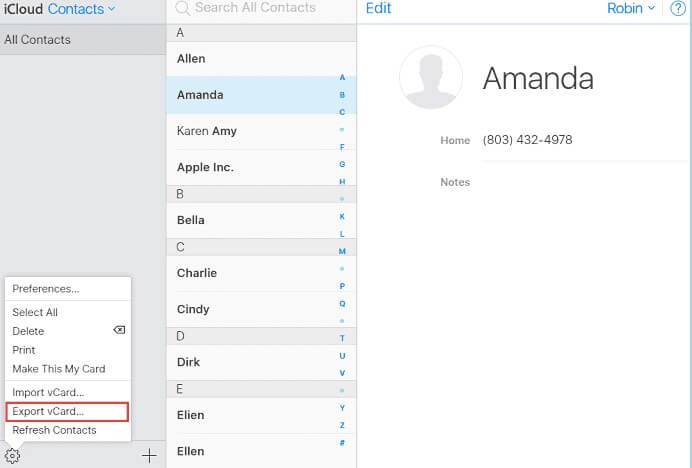
Cam 4. Cliciwch ar yr eicon gêr yn y gornel chwith isaf a dewiswch 'Allforio vCard'. Yna mae'n bryd mewngofnodi i'ch cyfrif Gmail drwy https://www.google.com/contacts/
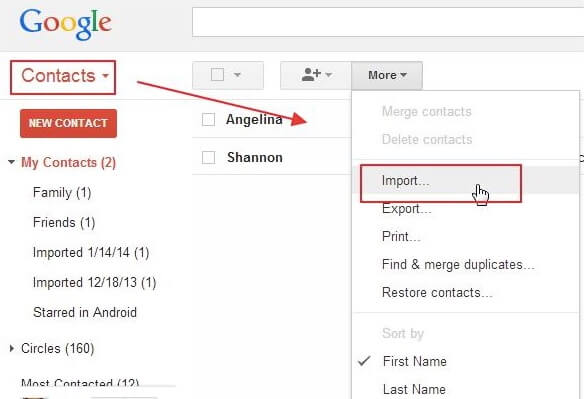
Cam 6. Bydd y cysylltiadau Gmail yn cael eu llwytho. Cliciwch ar “Mewnforio Cysylltiadau…” o’r panel chwith a tharo ar ‘Dewis ffeil’. Yna mewnforiwch y ffeil vCard a lawrlwythwyd gennych o’r blaen i Gmail.
2il Dull. Gosod Lleoliad Cyfrif Diofyn Cysylltiadau
Os ydych chi wedi troi'r Cysylltiadau ymlaen ar iCloud, bydd cysylltiadau'r iPhone yn cael eu cadw yn eich cyfrif iCloud yn ddiofyn. I gysoni cysylltiadau o iPhone i Gmail, dim ond newid y gosodiadau lleoliad o iCloud i gyfrif Gmail sydd angen i chi ei wneud.
Os nad ydych chi wedi'i wneud o'r blaen, gallwch chi ychwanegu eich cyfrif Gmail nawr.
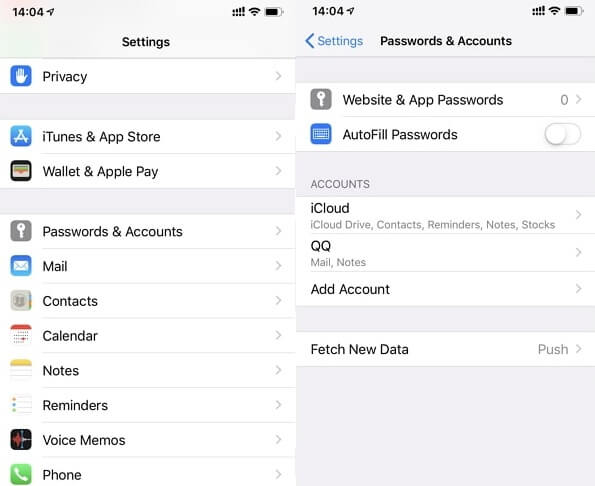
Cam 1. Ar y rhyngwyneb Gosodiadau, cliciwch ar Gyfrineiriau a Chyfrifon ac Ychwanegu Cyfrif i ychwanegu'r cyfrif Google. (Nodyn: Dylech hefyd fynd i gyfrif Google a galluogi Cysylltiadau i sicrhau bod cysylltiadau Google wedi'u cysoni â'r iPhone.)
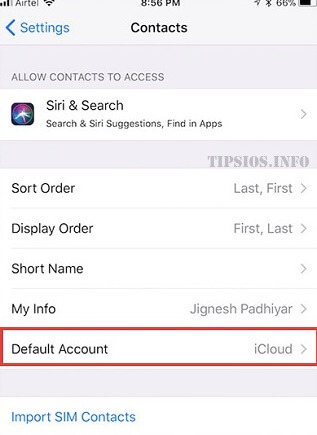
Cam 2. Yna, ewch i Gosodiadau > Cysylltiadau > Cyfrif Diofyn a dewiswch Google i newid i'r lleoliad diofyn i gadw cysylltiadau iPhone o iCloud i gyfrif Google. Ar ôl i'r newidiadau gael eu cadw, bydd y cysylltiadau iPhone newydd a grëwyd yn cael eu cydamseru'n awtomatig â Gmail.
3ydd Dull. Cysoni Cysylltiadau o iPhone i Gmail trwy iTunes
I drosglwyddo cysylltiadau iPhone i Gmail gan ddefnyddio iTunes, dylech ddiffodd Cysylltiadau ar iCloud ymlaen llaw.
Cam 1. Lawrlwythwch y fersiwn ddiweddaraf o iTunes ar y cyfrifiadur a chysylltwch eich ffôn â'r cyfrifiadur. Bydd iTunes yn rhedeg yn awtomatig pan fydd eich cyfrifiadur yn canfod eich dyfais.
Cam 2. Cliciwch ar eicon eich iPhone ac 'Gwybodaeth'.
Cam 3. Ar ôl diffodd Cysylltiadau o iCloud, bydd modd clicio ar yr opsiwn “Cysoni Cysylltiadau â”.
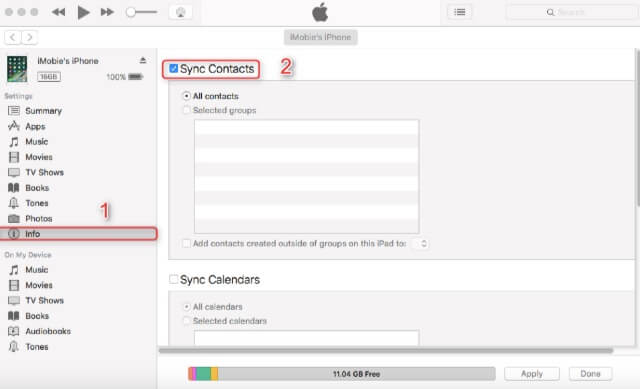
Cam 4. Dewiswch yr opsiwn hwn a chliciwch ar Gysylltiadau Google o'r blwch ostwng i gysoni cysylltiadau â Gmail.
Casgliad
Felly, gall defnyddwyr iPhone sydd angen cysoni cysylltiadau o iPhone i Gmail gael yr ateb cyflym o'r erthygl hon. Mae'r erthygl hon wedi rhoi atebion i chi ar sut i wneud hynny trwy iCloud, iTunes a gosodiadau iPhone.
Pa mor ddefnyddiol oedd y post hwn?
Cliciwch ar seren i'w raddio!
Sgôr gyfartalog / 5. Cyfrif pleidleisiau: