Mae Instagram, un o'r llwyfannau cyfryngau cymdeithasol a ddefnyddir fwyaf eang a phoblogaidd, yn profi bygiau a phroblemau weithiau, fel peidio â derbyn hysbysiadau Instagram ar Android ac iOS.
Mae hysbysiadau Instagram yn un rheswm sy'n gwneud i'r defnyddiwr wirio'r straeon, postiadau newydd, negeseuon uniongyrchol, ceisiadau dilyn, dilynwyr newydd, ac ati. Felly, gall peidio â derbyn hysbysiadau Instagram effeithio ar ba mor aml y mae defnyddiwr Instagram yn gwirio ei ffrwd. Hefyd, efallai y bydd rhai defnyddwyr yn meddwl nad yw eraill yn poeni amdanynt trwy beidio ag anfon negeseuon uniongyrchol mwyach!
Ymhlith yr holl broblemau y mae defnyddwyr wedi'u hadrodd i Instagram, "peidio â chael hysbysiadau Instagram" yw'r un mwyaf cyffredin y dyddiau hyn ar gyfer defnyddwyr iOS ac Android.
Dydych chi ddim yn cael hysbysiadau negeseuon uniongyrchol ar Instagram?
Dychmygwch y sefyllfa o beidio â chael yr hysbysiad neges uniongyrchol ar Instagram! Byddai'n ofnadwy agor yr ap Instagram sawl gwaith y dydd a gwirio a oes negeseuon newydd ai peidio! Efallai y byddwch chi'n diflasu, ac ar ôl ychydig, efallai y byddwch chi'n rhoi'r gorau i wirio negeseuon uniongyrchol ac yn peidio â gwirio negeseuon uniongyrchol Instagram yn aml.
Nid yw peidio â chael hysbysiadau Instagram yn golygu peidio â chael hysbysiadau negeseuon uniongyrchol yn unig; mae'n llawer mwy na hynny, fel peidio â chael yr hysbysiadau dilyn, stori, post newydd, cais dilyn, ac ati. Hefyd, adroddodd rhai defnyddwyr nad yw Hysbysiadau Instagram yn gweithio ar iPhone, ond profodd defnyddwyr iPhone eraill nad oeddent yn cael hysbysiadau Instagram ac mae atebion ar eu cyfer hefyd.
Ydy rhywbeth tebyg yn digwydd i chi? Onid ydych chi'n cael hysbysiadau neges uniongyrchol Instagram, ceisiadau dilyn, hysbysiadau postiadau newydd, ac ati ar hyn o bryd? Peidiwch â phoeni amdano mwyach, a rhowch yr atebion a grybwyllir.
Fodd bynnag, gallai waethygu pan fydd yr hysbysiadau'n bwysig oherwydd eich bod chi'n ceisio rhoi hwb i'ch cyfrif. Fodd bynnag, mae yna offer y gallwch chi eu hychwanegu at eich cyfrif i hyrwyddo a chael mwy o ddilynwyr gan ddefnyddio awtomeiddio Instagram a botiau Instagram. Gallwch chi wirio'ch cyfrifon Instagram yn well trwy'r dangosfwrdd cymdeithasol neu ei ap, Social Bridge (ar gyfer defnyddwyr Android).
Sut i drwsio hysbysiadau Instagram nad ydynt yn gweithio ar Android ac iPhone?
Gwiriwch y cysylltiad
Cyn cymryd unrhyw gamau a phoeni am beidio â chael hysbysiadau Instagram, gwnewch yn siŵr bod y ddyfais wedi'i chysylltu â chysylltiad sefydlog; os na, ni fydd unrhyw hysbysiadau Instagram yn cael eu hanfon at y ddyfais.
Gwiriwch osodiadau hysbysiadau Instagram
Mae gosodiadau hysbysu ar wahân ar gyfer hoffterau Instagram, Sylwadau, fideos byw, IGTV, sgyrsiau fideo, a negeseuon. Efallai eich bod wedi newid y gosodiad yn anfwriadol, felly gwiriwch y gosodiad hysbysu negeseuon a gwnewch yn siŵr bod yr holl hysbysiadau a ddymunir ymlaen a bod yr opsiwn "Saib popeth" i ffwrdd.
Darllen mwy: Sut i Lawrlwytho Fideos, Lluniau, IGTV a Rîliau Instagram
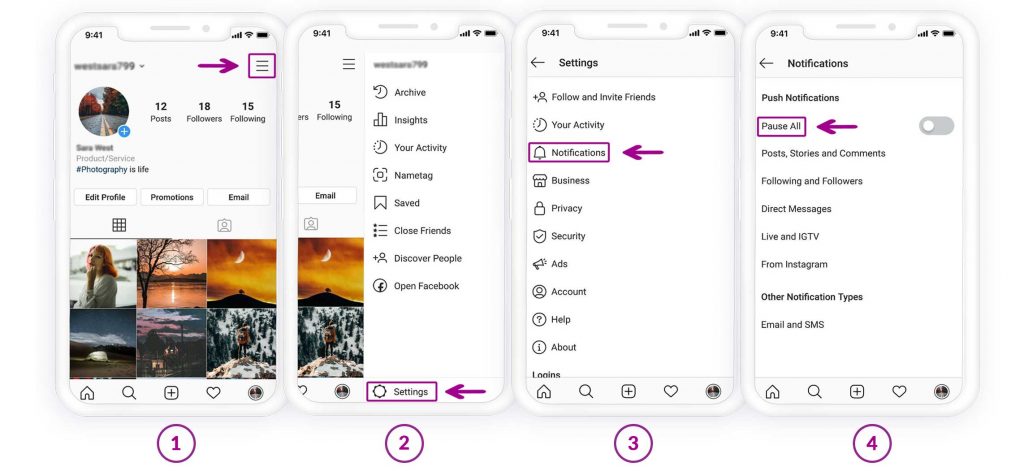
Yn olaf, ailgychwynwch y ddyfais i gael hysbysiadau Instagram o hyn ymlaen.
Gwiriwch hysbysiadau'r ap
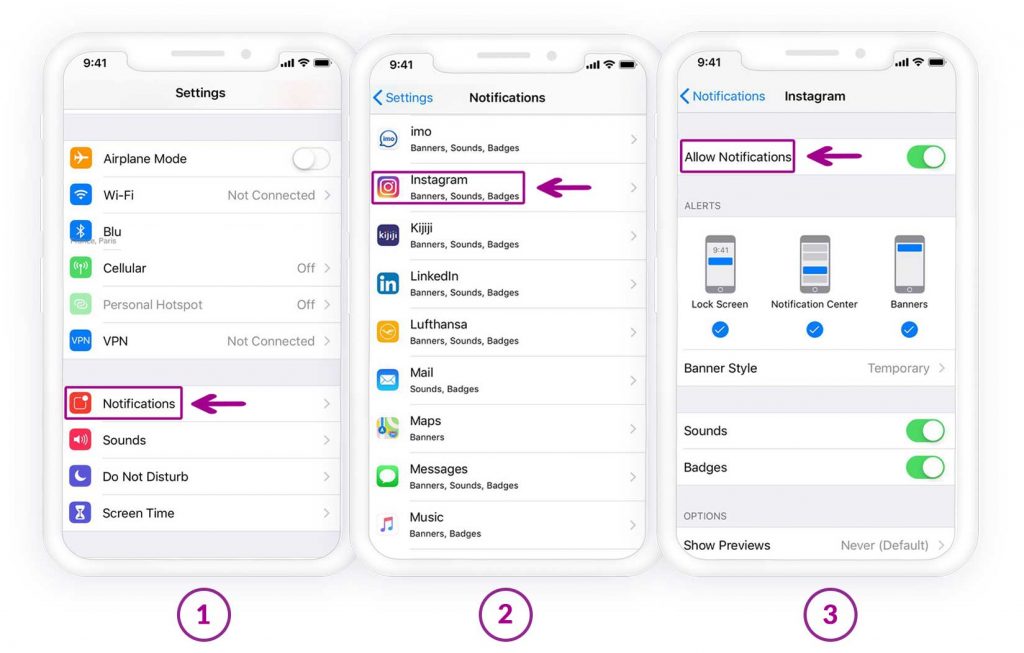
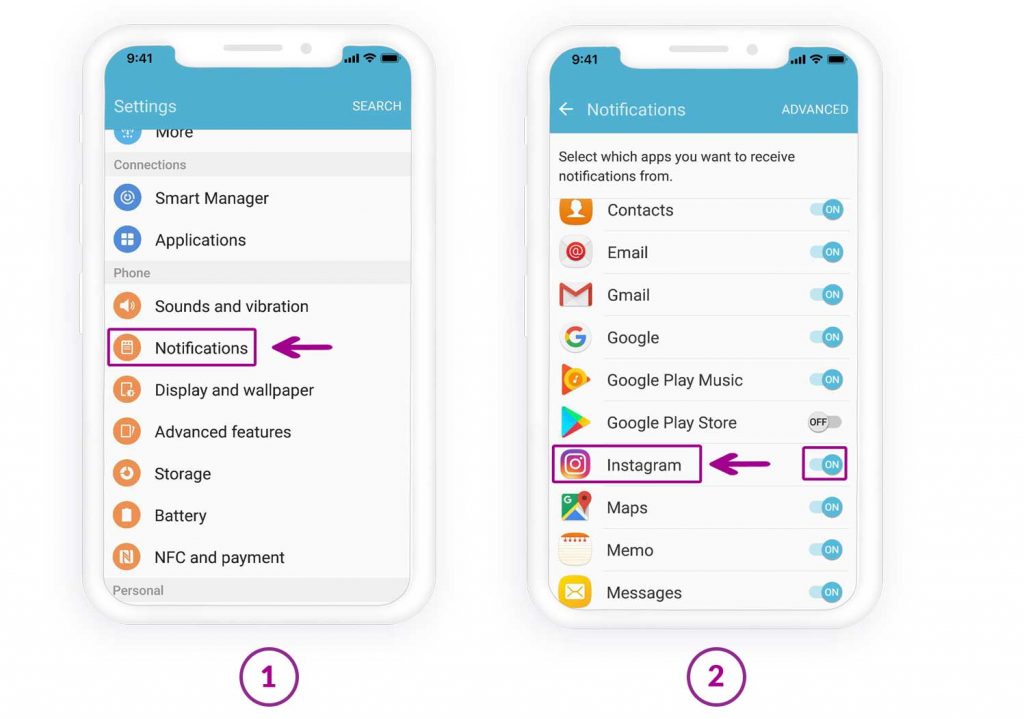
Yn ogystal â gosodiadau hysbysu Instagram, dylech wirio'r hysbysiadau'r ddyfais hefyd a gwnewch yn siŵr bod hysbysiad Instagram wedi'i droi ymlaen.
Dyma sut i wneud hynny:
Ar gyfer iPhone
1. Ewch i “Gosodiadau” eich iPhone, tapiwch ar “Hysbysiadau”.
2. Dewiswch “Instagram.”
3. Gwnewch yn siŵr bod hysbysiadau wedi'u troi ymlaen
Ar gyfer Android
1. Ewch i Gosodiadau, a thapiwch “Sain a Hysbysiadau.”
2. Tapiwch “Hysbysiadau” ar waelod y sgrin
3. Dewiswch “Instagram” a gwnewch yn siŵr bod hysbysiadau wedi’u galluogi

Ysbïwch ar Facebook, WhatsApp, Instagram, Snapchat, LINE, Telegram, Tinder ac apiau cyfryngau cymdeithasol eraill heb wybod; Traciwch leoliad GPS, negeseuon testun, cysylltiadau, logiau galwadau a mwy o ddata yn hawdd! 100% yn ddiogel!
Gwiriwch sgyrsiau mud
Mae'r rhan fwyaf ohonom wedi profi cael gormod o negeseuon uniongyrchol gan berson ac wedi blino ar weld gormod o hysbysiadau am rywun yn anfon negeseuon uniongyrchol!
Mewn sefyllfa o'r fath, yr ateb cyntaf sy'n dod i'm meddwl yw MUTIO'r cyfrif i gael gwared ar weld hysbysiadau!
Nawr ydych chi wedi colli'r defnyddiwr wedi'i dawelu ar ôl ychydig ac wedi poeni am beidio â chael hysbysiadau mwyach, neu ddim ond mudo rhai defnyddwyr am byth ac eraill ar ddamwain?
Dyma'r camau i ddadfud defnyddwyr ar gyfer cael hysbysiadau Instagram:
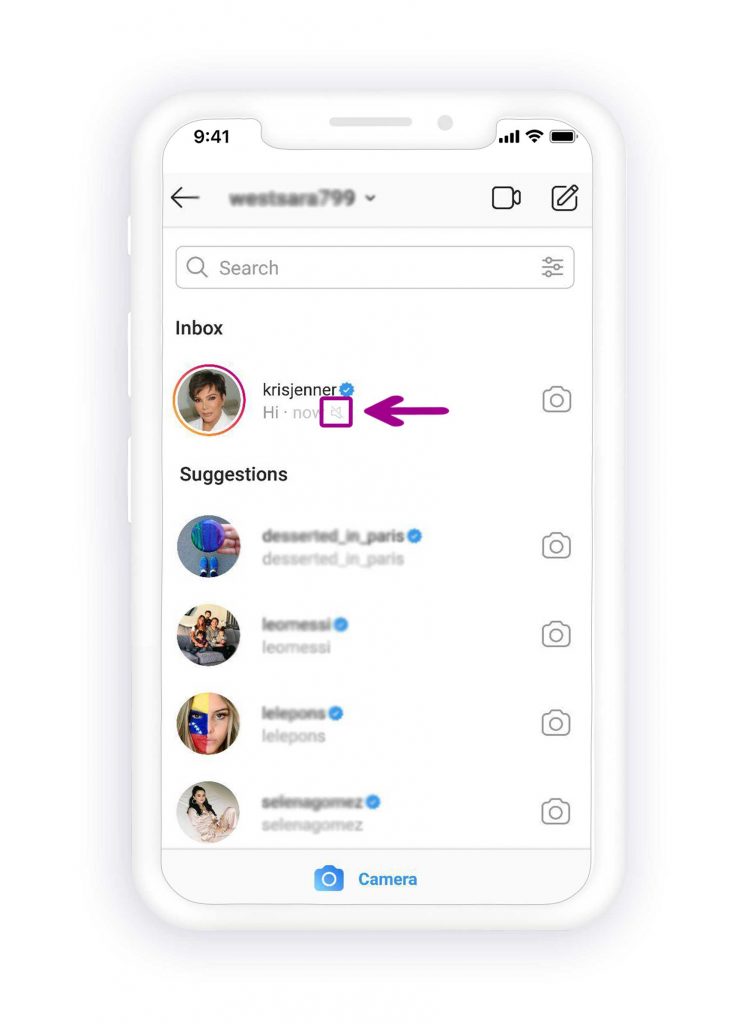
1. Agorwch ap Instagram a dilynwch y camau:
2. Nawr chwiliwch am y sgwrs nad ydych chi'n cael hysbysiadau amdani. Os oes eicon mud wrth ymyl enw'r defnyddiwr, mae'n golygu bod y defnyddiwr wedi'i fudo.
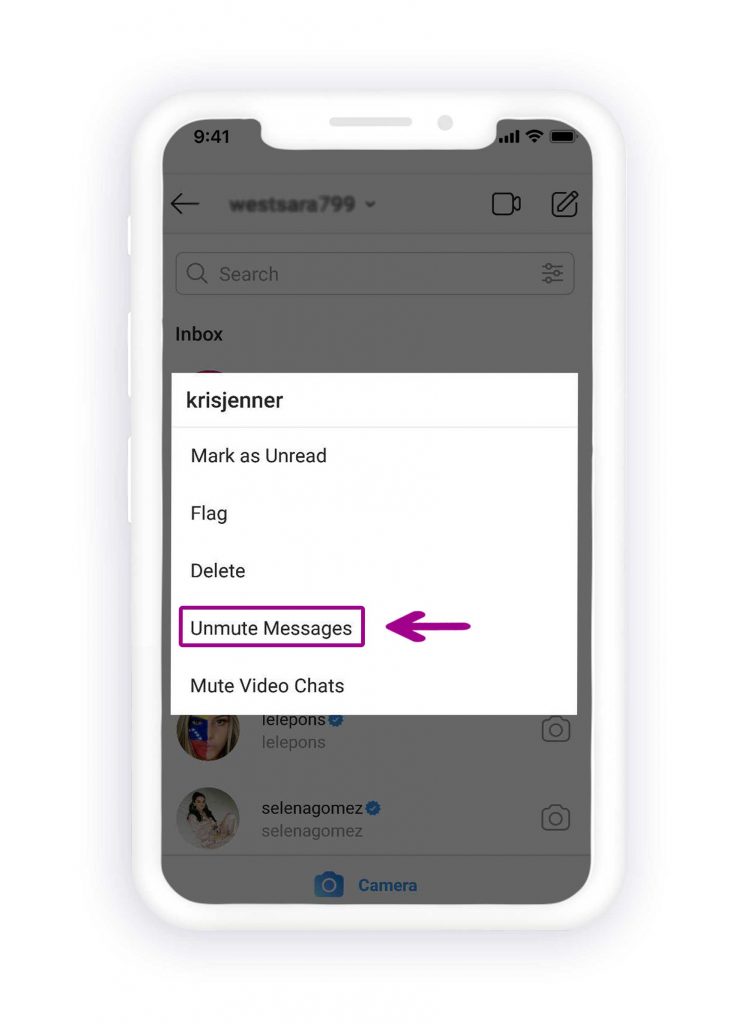
3. I ddadfud y defnyddiwr, tapiwch a daliwch y neges, yna o'r ddewislen sy'n agor, tapiwch ar “dadfud negeseuon”.
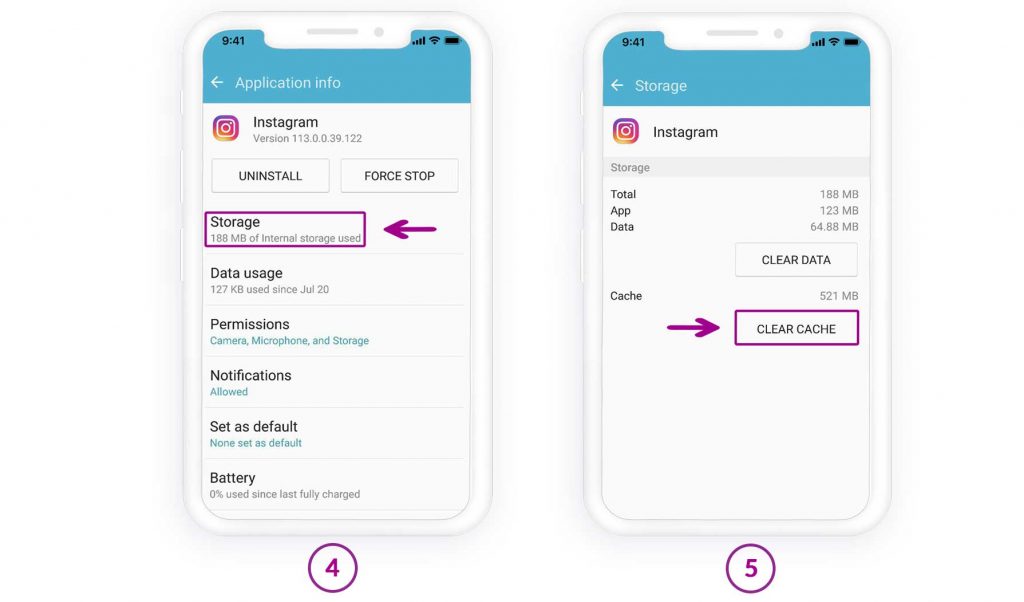
Clirio'r storfa (ar gyfer defnyddwyr Android)
Peidiwch â chamddeall clirio'r storfa ar gyfer yr ap Instagram fel dileu data; ni fydd dim byd drwg yn digwydd i gyfrif Instagram. Mae clirio'r storfa ar gyfer Instagram yn rhoi mwy o le i'r ap ac yn achosi i'r ap gael swyddogaeth well ar ddyfeisiau Android, ac yn y pen draw yn cael hysbysiadau Instagram.
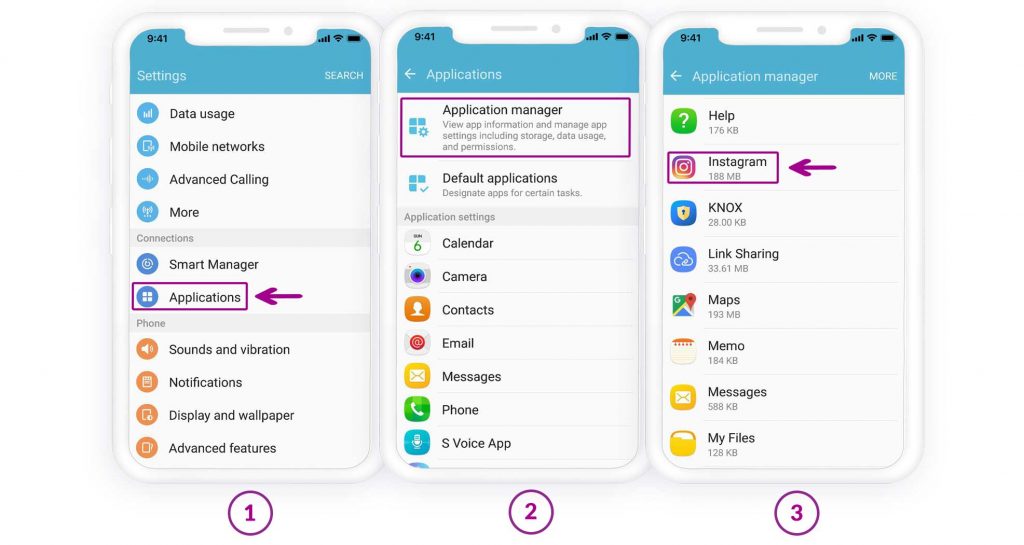
Dilynwch y camau i glirio storfa Instagram ar ddyfais Android:
- Agorwch y “Gosodiadau” a thapiwch ar “Apiau” (gallai fod yn wahanol ar unrhyw ffôn, fel “Apiau a Hysbysiadau”, “Rheolwr Cymwysiadau”, a “Cymwysiadau”)
- Dewch o hyd i “Instagram” ymhlith yr holl apiau eraill a thapio arno
- Nawr tapiwch ar “Storio,” yna pwyswch y botwm “Clirio storfa”.
Diweddarwch yr ap Instagram
Mae Instagram yn ymwybodol o'r bygiau a'r problemau y mae defnyddwyr yn eu hwynebu, felly mae'n cyflwyno diweddariadau ar gyfer ap Instagram ac yn trwsio'r bygiau. Felly, gwiriwch am ddiweddariadau Instagram pryd bynnag y byddwch chi'n wynebu byg. Agorwch "Play Store" ar gyfer Android ac "App Store" ar gyfer iOS, a gwiriwch a oes diweddariad ar gael, ac os oes, diweddarwch yr ap ac ailgychwynwch y ddyfais.
Allgofnodi o'r ap
Dyma un o'r atebion cyntaf sy'n dod i feddyliau'r rhan fwyaf o ddefnyddwyr Instagram pan fyddant yn wynebu nam neu rywbeth rhyfedd wrth ddefnyddio Instagram. Yn syndod, mae allgofnodi o'ch cyfrif Instagram weithiau'n gweithio. Felly rydym yn argymell rhoi cynnig arni a gweld a yw'n gweithio.
Y cyfan sydd angen i chi ei wneud yw allgofnodi o'ch cyfrif Instagram ac yna mewngofnodi ar ôl rhai oriau a gwirio a yw'r broblem o beidio â chael hysbysiadau Instagram wedi'i datrys. Dyma sut i allgofnodi o gyfrif Instagram:
- Agorwch yr ap Instagram a thapiwch yr eicon tair bar yng nghornel dde uchaf y dudalen
- Tapiwch ar “Gosodiadau” a sgroliwch i lawr i gyrraedd diwedd y dudalen, yna tapiwch ar “Allgofnodi”.

Ailgychwyn y ddyfais
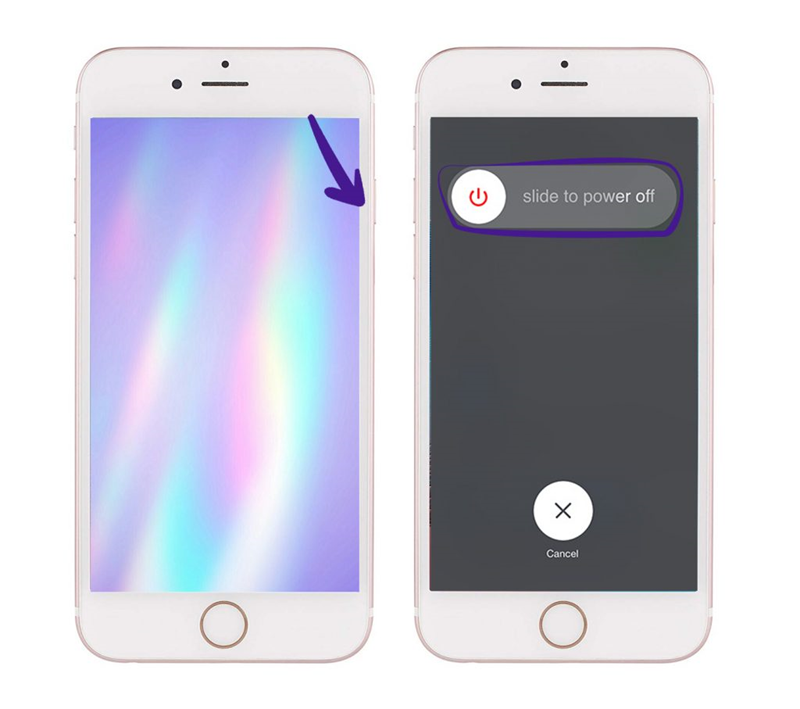
Mae ailgychwyn y ddyfais yn gweithio'n bennaf i ddefnyddwyr iOS pryd bynnag y byddant yn wynebu problem ar eu ffôn symudol, felly rhowch gynnig arni pan nad ydych chi'n cael hysbysiadau Instagram chwaith. Drwy ddiffodd y ddyfais iOS, bydd yr holl weithrediadau sy'n rhedeg yng nghefndir y ddyfais yn dod i ben, felly os oes camweithrediad meddalwedd ar y ddyfais, bydd yn dod i ben hefyd. O ganlyniad, gall y ddyfais gael cychwyn newydd, gweithio'n normal, a chael hysbysiadau Instagram.
Efallai ei fod yn ymddangos yn syml, ond mae profiad yn dangos ei fod yn gweithio! Felly os ydych chi'n ddefnyddiwr iOS ac nad ydych chi'n cael hysbysiadau Instagram, rwy'n argymell yn gryf eich bod chi'n rhoi cynnig arni.
Dylech chi wasgu a dal botwm pŵer dyfais yr iPhone am ychydig eiliadau nes i chi weld neges ar y sgrin yn dangos “Sleidio i ddiffodd.”
Ar ôl diffodd y ddyfais, dylech aros am ychydig funudau ac yna troi'r ddyfais ymlaen.
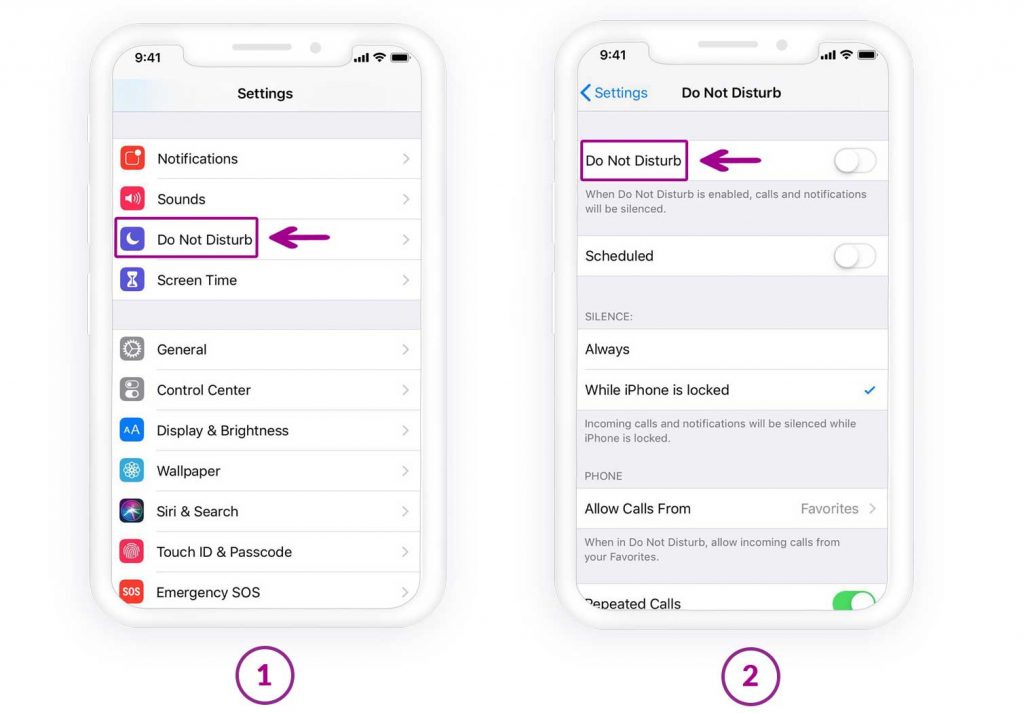
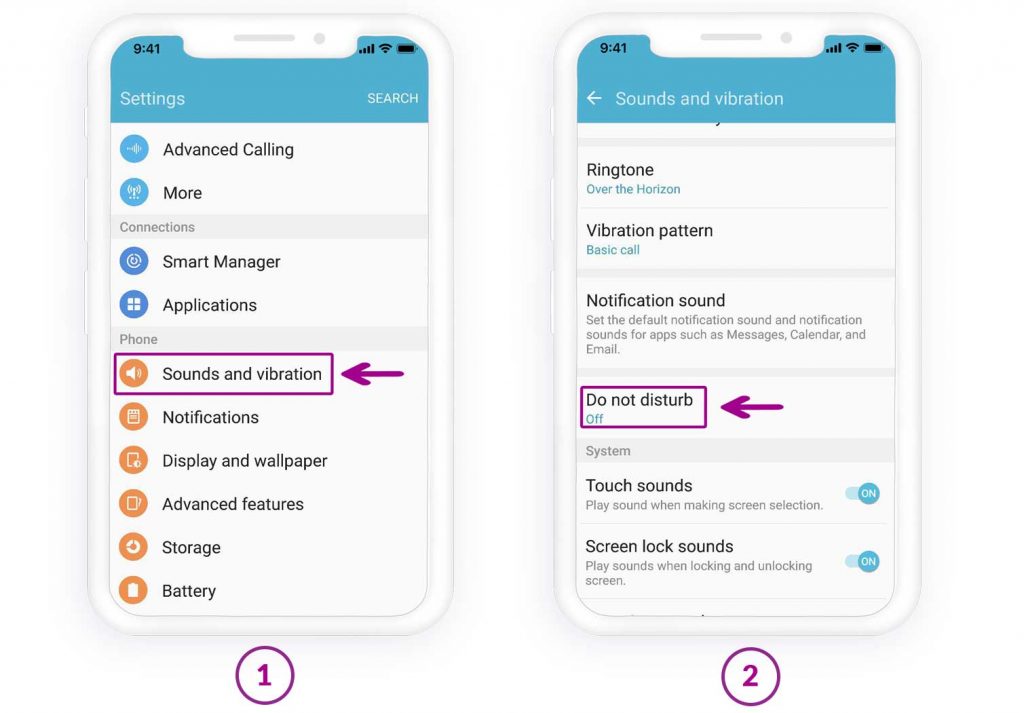
Gwiriwch a yw'r modd "Peidiwch â tharfu" wedi'i alluogi
Mae'n ddefnyddiol pan nad ydych chi'n fodlon derbyn hysbysiadau na galwadau, ond weithiau mae'n achosi trafferth trwy beidio â dangos hysbysiadau, fel peidio â dangos hysbysiadau Instagram.
Os oes eicon lleuad ar ben y ddyfais, mae wedi'i alluogi. I analluogi hysbysiadau Instagram, ewch i “Gosodiadau,” tapiwch ar “Peidiwch â tharfu,” a diffoddwch ef.
Ar gyfer iOS:
Ar gyfer Android:
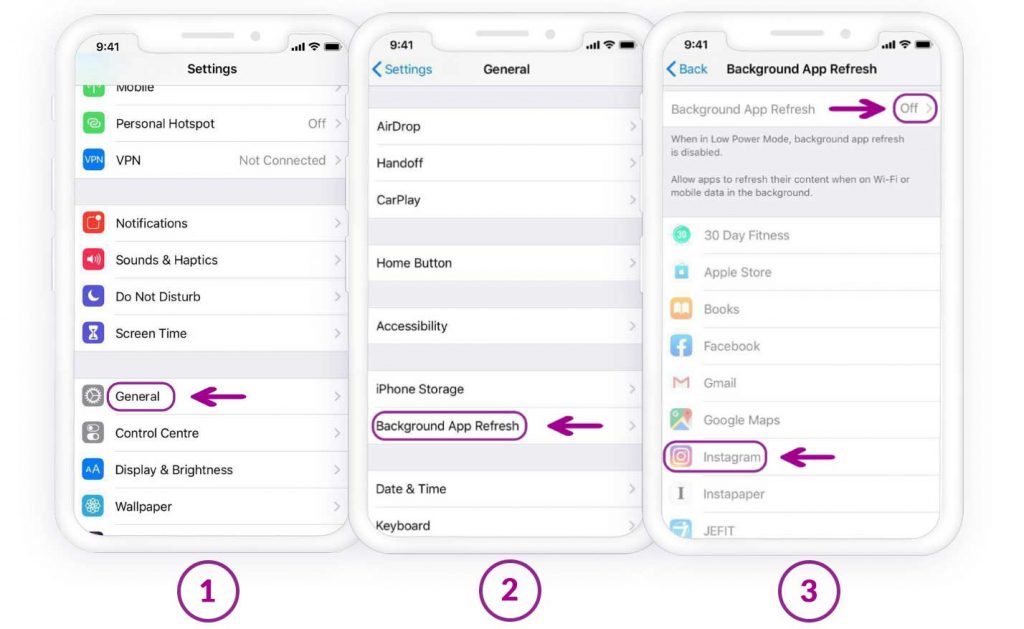
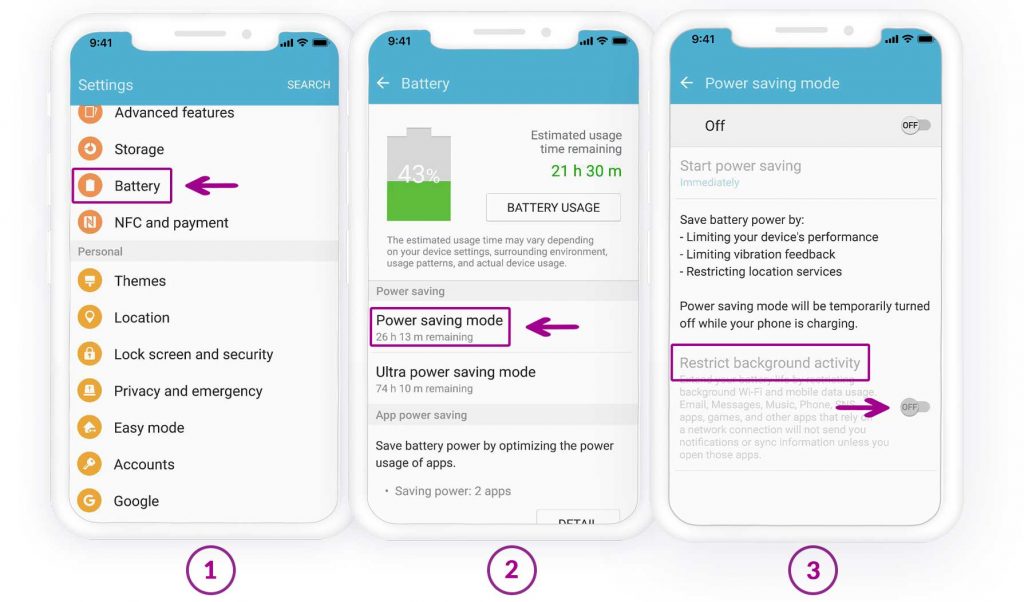
Galluogi Adnewyddu yn y Cefndir
Efallai ei fod wedi digwydd i ni o leiaf unwaith fod ein ffôn symudol yn rhedeg allan o fatri, ac fe wnaethom bopeth y gallem ei wneud i arbed y batri am gyfnod hirach, fel lleihau lefel disgleirdeb y sgrin, analluogi'r adnewyddu cefndir, diffodd y rhyngrwyd, ac ati. Felly, gwiriwch a ydych chi wedi analluogi'r adnewyddu cefndir. Dyma sut i droi'r adnewyddu data cefndir ymlaen ar iOS ac Android i ddatrys "peidio â chael hysbysiadau Instagram".
Ar iOS:
Ar Android:
Gwiriwch hysbysiadau Instagram o ddyfais arall
Rhowch gynnig ar fewngofnodi i'r cyfrif Instagram gyda dyfais arall a gwiriwch a gewch hysbysiad; gofynnwch i ffrind anfon neges atoch ar ôl mewngofnodi i Instagram gyda dyfais arall. Os cewch yr hysbysiad, yna mae'r broblem gyda'r ddyfais, a dylid ailwirio ei gosodiadau.
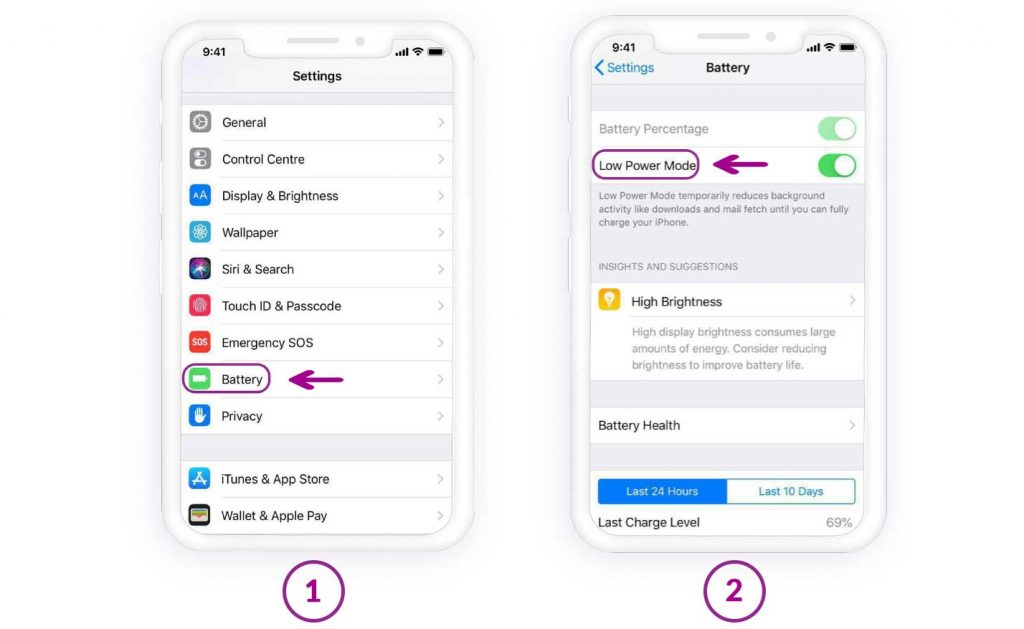
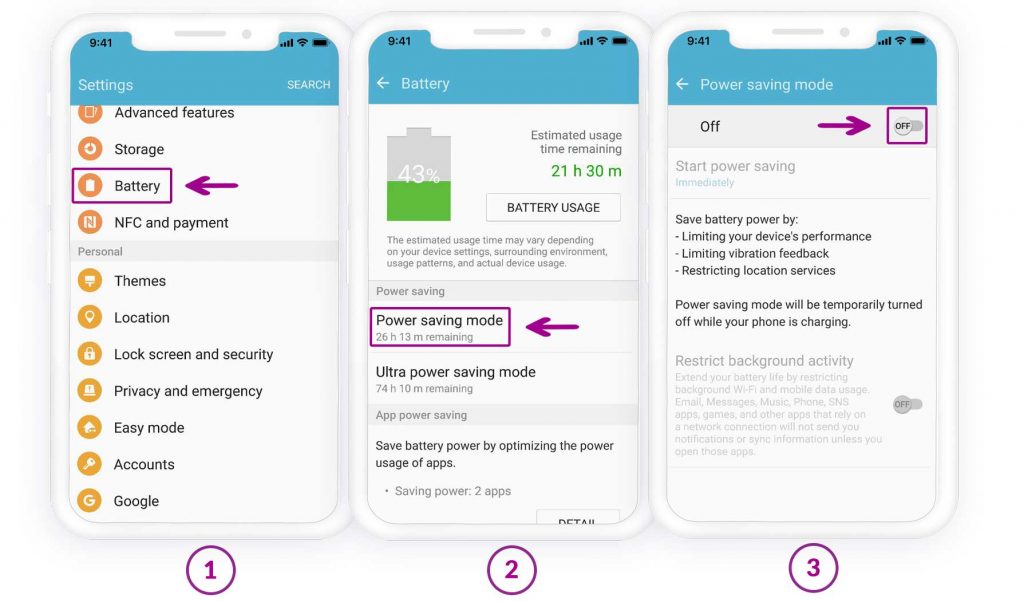
Analluogi modd pŵer isel
Ar iOS, mae modd “pŵer isel”, sy’n hafal i “arbedwr batri” ar Android. Mae’n ddefnyddiol pan fydd y ddyfais yn rhedeg yn isel ar fatri. Drwy actifadu’r opsiwn, nid yw apiau’n adnewyddu yn y cefndir, ac yn atal apiau rhag anfon hysbysiadau. Dadactifadu ef i gael hysbysiadau Instagram.
Ar iOS:
Ar Android:
Ailosod Instagram os ydych chi'n ddefnyddiwr iOS
Gofynnir i ddefnyddwyr Instagram iOS roi caniatâd i hysbysu pan fyddant yn gosod Instagram ac yn mewngofnodi am y tro cyntaf; mae'n gofyn i chi a oes gennych ddiddordeb mewn cael hysbysiadau Instagram, ac efallai eich bod wedi'i anwybyddu. Felly, dadosodwch yr ap Instagram, ailgychwynwch y ddyfais, lawrlwythwch ef o'r "App Store", a'i osod eto. Nawr caniatewch y ddau ohonynt.
Casgliad
Gall hysbysiadau Instagram nad ydynt yn gweithio ar Android neu iOS beri i chi golli negeseuon, sylwadau a diweddariadau amser real pwysig. Mae'r broblem hon fel arfer yn gysylltiedig â chaniatâd apiau analluog, gosodiadau hysbysiadau anghywir, terfynau optimeiddio batri, neu broblemau apiau dros dro. Deall o ble mae'r broblem yn dod yw'r cam cyntaf tuag at ei thrwsio'n effeithiol.
Drwy wirio caniatâd hysbysiadau system, galluogi rhybuddion o fewn Instagram, diweddaru'r ap, ac addasu gosodiadau batri neu ddata cefndir, gellir datrys y rhan fwyaf o broblemau hysbysiadau yn gyflym. Gall ailgychwyn eich dyfais neu ailosod yr ap hefyd helpu i glirio gwrthdaro system dyfnach. Unwaith y bydd hysbysiadau'n gweithio'n iawn eto, byddwch yn aros mewn cysylltiad heb agor yr ap yn gyson, gan sicrhau profiad Instagram llyfnach a mwy dibynadwy ar ddyfeisiau Android ac iOS.
Pa mor ddefnyddiol oedd y post hwn?
Cliciwch ar seren i'w raddio!
Sgôr gyfartalog / 5. Cyfrif pleidleisiau: