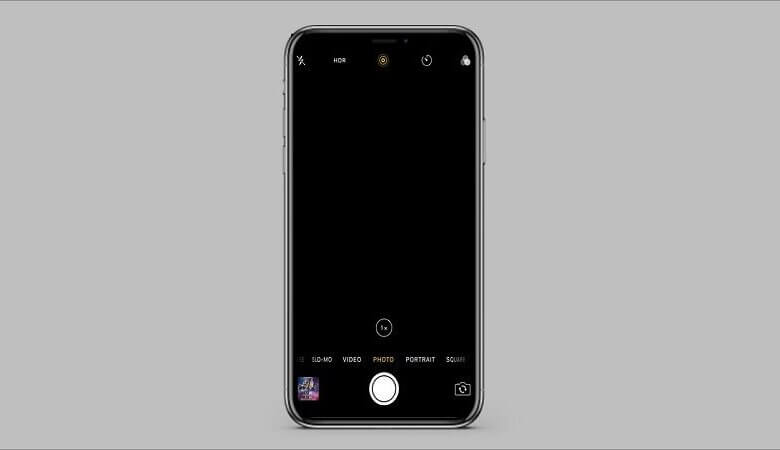
“Help! Yn sydyn, dydy camera fy iPhone 16 Pro Max ddim yn gweithio; mae'r camera'n cael sgrin ddu ac nid yw'n gweithio o gwbl. Beth ddylwn i ei wneud? Oes rhywun all helpu? Diolch yn fawr iawn!”
Wel, mae sgrin ddu camera'r iPhone yn broblem gyffredin. Fel y gwyddom i gyd, camera'r iPhone yw'r gydran bwysicaf i'r rhan fwyaf o ddefnyddwyr, yn enwedig i ddefnyddwyr cyfryngau cymdeithasol sy'n treulio oriau lawer ar Facebook, Instagram, neu Snapchat. Yng ngoleuni hynny, byddwn yn darparu rhai atebion i drwsio problem sgrin ddu camera'r iPhone.
Rhan 1: Awgrymiadau gorau i drwsio'r broblem sgrin ddu camera iPhone
Datrysiad 1: Caewch yr ap camera yn rymus. Tapiwch y botwm cartref ddwywaith a swipeiwch i fyny rhyngwyneb y Camera i gau'r ap.
Datrysiad 2: Newidiwch i'r camera blaen trwy dapio ar eicon y camera. Gellir gwneud yr un peth hefyd os nad yw camera blaen eich iPhone yn gweithio. Ar ôl newid yn ôl, mae'n debyg y byddwch yn gallu datrys y sefyllfa hon.
Datrysiad 3: Diffoddwch y nodwedd VoiceOver. Gallai hyn fod yn nam yn iOS a all achosi i gamera'r iPhone gamweithio ar adegau. I ddatrys hyn, ewch i Gosodiadau > Cyffredinol > Hygyrchedd eich ffôn a diffoddwch y nodwedd “VoiceOver”. Arhoswch am ychydig a lansiwch yr ap camera eto.
Datrysiad 4: Ailgychwynwch eich iPhone drwy wasgu'r botwm Pŵer (deffro/cysgu) ar eich dyfais am ychydig eiliadau. Bydd hyn yn dangos y llithrydd Pŵer ar y sgrin. Llithrwch ef unwaith a diffoddwch eich dyfais. Nawr, arhoswch am o leiaf 30 eiliad cyn pwyso'r botwm Pŵer eto a throi eich dyfais ymlaen.
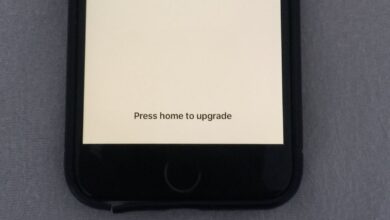
Datrysiad 5: Diweddarwch y ddyfais iOS i fersiwn sefydlog. Datglowch eich dyfais ac ewch i'w Gosodiadau > Cyffredinol > Diweddariad Meddalwedd. Yma, gallwch weld y fersiwn ddiweddaraf o iOS sydd ar gael. Cliciwch y botwm Diweddaru a Lawrlwytho neu Gosod Nawr i uwchraddio iOS y ddyfais i fersiwn sefydlog.
Datrysiad 6: Ailosodwch yr holl osodiadau a arbedwyd. Nawr datglowch eich dyfais, yna ewch i'w Gosodiadau > Cyffredinol > Ailosod a thapiwch ar yr opsiwn Ailosod Pob Gosodiad. Nawr, cadarnhewch eich dewis trwy ddarparu cyfrinair y ddyfais.
Datrysiad 7: Ailgychwyn yr iPhone yn llwyr. Os nad yw Datrysiad 6 yn gweithio, efallai y bydd yn rhaid i chi ailgychwyn eich dyfais trwy ddileu'r holl ddata a gosodiadau a arbedwyd. Ewch i Gosodiadau eich dyfeisiau > Cyffredinol > Ailosod a thapio ar Dileu Pob Cynnwys a Gosodiadau. Byddai'n rhaid i chi gadarnhau eich dewis trwy nodi cyfrinair eich dyfais. Yn ddiweddarach, bydd eich iPhone yn cael ei ailgychwyn gyda gosodiadau ffatri, a bydd camera'r iPhone yn normal.
Rhan 2: Sut i drwsio'r broblem sgrin ddu camera iPhone heb golli data
Os nad ydych chi eisiau colli'ch data pwysig, gallwch chi roi cynnig ar Adferiad System iOS, na fydd yn ymyrryd â'ch data ac yn gwarantu adferiad diogel.
Adferiad System iOS yn ateb effeithiol ar gyfer trwsio problem sgrin ddu camera iPhone a achosir gan broblemau system neu wallau meddalwedd. Mae'n atgyweirio system iOS yn ddiogel heb ddileu unrhyw ddata, gan helpu'ch camera i weithredu'n normal eto. Gyda'i ryngwyneb hawdd ei ddefnyddio, gallwch ddatrys y broblem sgrin ddu mewn dim ond ychydig o gliciau - nid oes angen sgiliau technegol. Mae'r offeryn yn cefnogi pob model iPhone, gan gynnwys yr iPhone 17/17 Pro/17 Pro Max diweddaraf, ac yn gweithio gydag iOS 18 ac iOS 26. P'un a yw'r broblem yn digwydd ar ôl diweddariad neu'n annisgwyl, mae Adferiad System iOS yn darparu ffordd gyflym, ddiogel a dibynadwy o adfer perfformiad camera a sefydlogrwydd cyffredinol y system eich iPhone. Dilynwch y camau isod i'w wneud.
Lawrlwytho Am Ddim Lawrlwytho Am Ddim
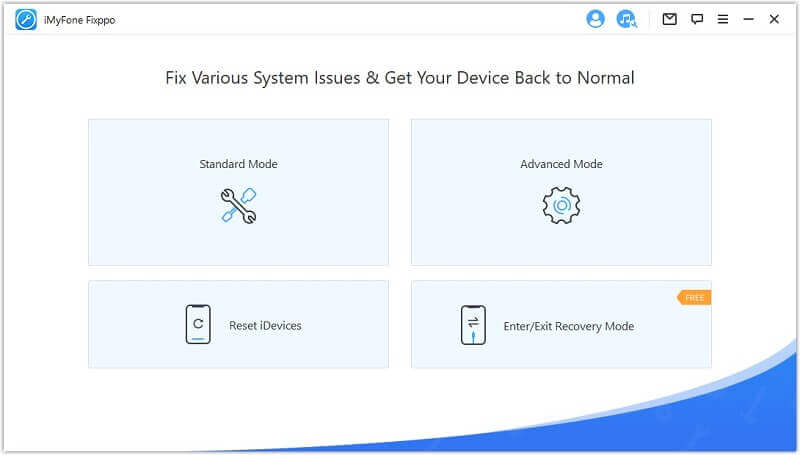
Cam 1: Yn gyntaf, lawrlwythwch a rhedeg iOS System Recovery ar eich cyfrifiadur, a chysylltwch eich iPhone ag ef. Yna cliciwch ar “Modd Safonol“.
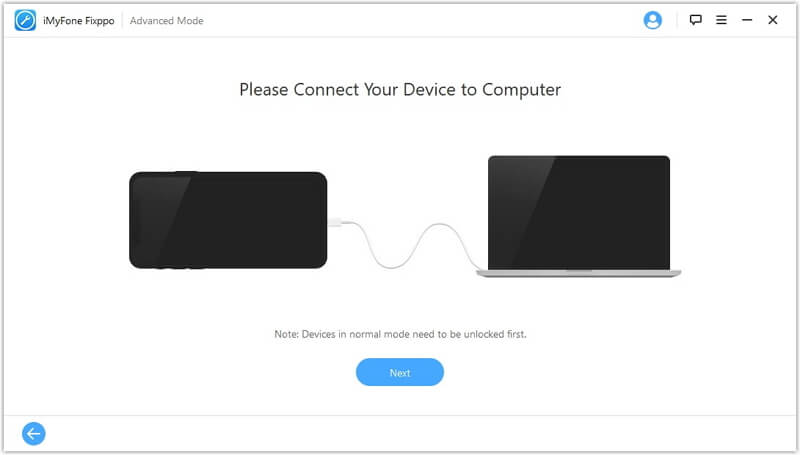
Cam 2: Yna bydd y feddalwedd yn adnabod eich dyfais, felly does ond angen i chi wasgu Start i symud ymlaen.
Cam 3: Nawr cychwynnwch eich dyfais yn y modd DFU drwy wasgu'r botwm Power on/off a'r botwm home. Rhyddhewch y botwm Power on/off yn unig ar ôl 10 eiliad, ac unwaith y bydd y sgrin DFU yn ymddangos, rhyddhewch y botwm Home.
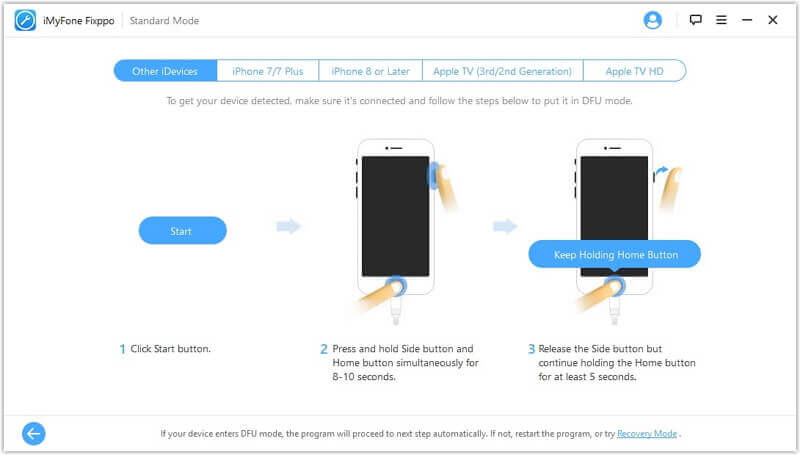
Cam 4: I drwsio'r broblem hon, rhaid i chi lenwi'r wybodaeth fanwl gywir am eich iPhone cyn tapio Cadarnhau.
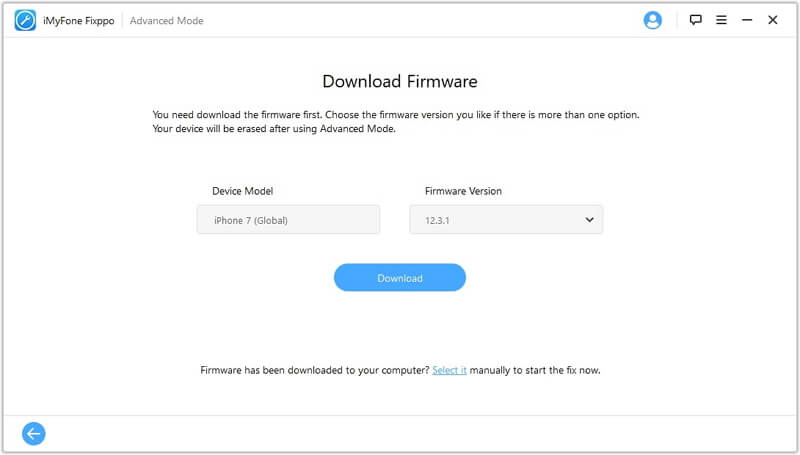
Cam 5: Unwaith y bydd y lawrlwythiad wedi'i gwblhau, cliciwch ar Atgyweirio Nawr. Yna bydd y rhaglen yn dechrau atgyweirio'r iPhone. Ac yn ddiweddarach, gallwch ailgychwyn eich iPhone i weld bod problem sgrin ddu camera'r iPhone eisoes wedi'i datrys, a gallwch dynnu llawer o luniau gwych eto.

Rhowch gynnig ar yr atebion uchod eich hun, a dywedwch wrthym pa un sydd fwyaf ar gael trwy adael eich sylwadau.
Lawrlwytho Am Ddim Lawrlwytho Am Ddim
Pa mor ddefnyddiol oedd y post hwn?
Cliciwch ar seren i'w raddio!
Sgôr gyfartalog / 5. Cyfrif pleidleisiau: