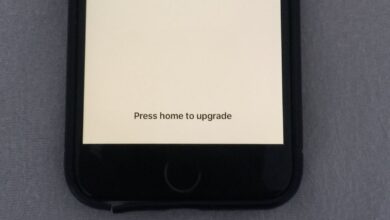
Mae Apple wedi rhyddhau systemau iOS newydd yn amlach yn ystod y dyddiau diwethaf. Mae cymaint o gefnogwyr Apple yn methu aros i uwchraddio i'r system ddiweddaraf, sef iOS 18 ar hyn o bryd. Fodd bynnag, efallai eu bod wedi dod ar draws rhai problemau bach yn ystod y broses ddiweddaru, fel yr iPhone yn rhewi'n sydyn.
Mewn gwirionedd, mae sawl defnyddiwr wedi riportio'r broblem ar Apple Community fel a ganlyn: “ Cymorth! Mae fy iPhone 16 Pro wedi rhewi ar ôl ceisio diweddaru i'r iOS 18 newydd. Roedd yn amcangyfrif amser lawrlwytho ac yna aeth i sgrin bron yn ddu (mae'n tywynnu nawr) .”
Felly beth ellir ei wneud i fynd i'r afael â materion mor anodd? Daliwch ati i ddarllen i ddewis yr ateb gorau i broblem rhewi'r iPhone yn ystod diweddariad.
Sut i Atgyweirio iPhone sydd wedi Rhewi yn ystod y Diweddariad iOS
Plygiwch yr iPhone i mewn i Allfa Wal
Os yw batri eich iPhone yn isel, efallai na fydd y diweddariad iOS yn cael ei osod yn iawn. Mewn sefyllfa o'r fath, gallwch geisio cysylltu eich iPhone sydd wedi rhewi â soced wal gan ddefnyddio cebl USB a'i wefru am o leiaf 15-30 munud. Yna gwiriwch a all y broses ddiweddaru iOS redeg yn esmwyth ai peidio.

Gorfodi Ailgychwyn y Dyfais
Gwyddys mai ailgychwyn gorfodol y ddyfais yw'r ffordd hawsaf a chyflymaf o ddatrys y rhan fwyaf o broblemau ar iPhone, iPad ac iPod touch. Gallwch ddefnyddio'r ateb hwn i drwsio iPhone sydd wedi rhewi yn ystod diweddariad hefyd. Dyma sut i wneud hynny:
Pwyswch a rhyddhewch y botwm Cyfaint i Fyny yn gyflym, yna gwnewch yr un peth gyda'r botwm Cyfaint i Lawr. Yna pwyswch a daliwch y botwm Ochr nes bod logo Apple yn ymddangos.

Diweddaru gyda Finder/iTunes (Colli Data)
Mae diweddaru gydag iTunes hefyd yn ffordd wych o drwsio diweddariad iOS sydd wedi rhewi ar iPhone neu iPad. Dilynwch y gweithdrefnau isod i wneud hynny:
- Os nad yw'r bar cynnydd diweddaru wedi symud ers mwy nag awr, cysylltwch eich iPhone neu iPad â chyfrifiadur a lansiwch y fersiwn ddiweddaraf o iTunes.
- Yna rhowch eich iPhone yn y modd adfer gyda'r botymau a grybwyllir yn Awgrym 2.
- Pan ofynnir i chi ddiweddaru neu adfer yn iTunes, dewiswch “Diweddaru” i ddiweddaru eich iPhone i’r fersiwn ddiweddaraf o iOS.

Nodyn Mae'n well gwneud copi wrth gefn o ddata eich iPhone ymlaen llaw, gan y bydd diweddaru neu adfer gan ddefnyddio iTunes yn dileu'r holl ddata a chynnwys yn llwyr.
Trwsio iPhone wedi Rhewi yn ystod Diweddariad iOS heb Golli Data
Ni argymhellir diweddaru'r system iOS gydag iTunes os nad oes gennych gyfle i wneud copi wrth gefn o'ch iPhone. Os yw'ch iPhone yn rhewi yn ystod diweddariad iOS, peidiwch â phoeni— Adferiad System iOS gall helpu i'w drwsio'n ddiogel heb ddileu eich data. Mae'r offeryn pwerus hwn yn atgyweirio gwallau system sy'n achosi methiannau diweddaru, gan ddod â'ch dyfais yn ôl i normal mewn munudau. Mae'n cefnogi pob model iPhone, gan gynnwys iPhone 17, iPhone 16, iPhone 15, ac ati. Gyda rhyngwyneb syml a phroses ddiogel, gall defnyddwyr ddadrewi eu iPhones yn hawdd a chwblhau'r diweddariad yn esmwyth, gan sicrhau nad oes unrhyw golled data a sefydlogrwydd system llawn ar ôl atgyweirio.
Nodweddion Adferiad System iOS :
- Mae'n cynorthwyo i ddatrys problemau methiant uwchraddio yn ogystal â phroblemau iOS anodd eraill (sgrin wen neu ddu iPhone, WiFi iPhone wedi'i lwydo neu ddim yn gweithio, problem ID galwr iPhone, ac ati.)
- Ni fydd y data presennol ar eich dyfais yn cael ei effeithio na'i ddileu.
- Gallwch ymddiried yn llwyr yn y rhaglen hon, ac mae'r rhaglen hon wedi cael ei hargymell yn fawr gan Filehorse, GetDroidTips, Lera Blog, ac ati.
- Mae hefyd yn cefnogi ailosod iPhone/iPad heb god mynediad.
- Mae'n cefnogi'r modelau diweddaraf o iPhone, iPad, ac iPod touch ac mae'n gwbl gydnaws â'r iOS 18 ac iOS 26 diweddaraf.
Lawrlwytho Am Ddim Lawrlwytho Am Ddim
Dyma sut i drwsio'r iPhone wedi rhewi yn ystod y broblem diweddaru iOS :
Cam 1. Cliciwch y botwm lawrlwytho uchod i lawrlwytho a gosod y rhaglen atgyweirio ar eich cyfrifiadur. Lansiwch hi a dewiswch yr opsiwn “Modd Safonol”.

Cam 2. Nawr, cymerwch gebl USB i gysylltu'r iPhone â'r cyfrifiadur. Cliciwch “Nesaf” ac aros i'r feddalwedd adnabod y ddyfais.

Cam 3. Y cam nesaf yw lawrlwytho'r pecyn cadarnwedd cyfatebol ar gyfer yr iPhone. Dewiswch eich fersiwn ddewisol a chliciwch ar “Lawrlwytho”.

Cam 4. Pan fydd y cadarnwedd wedi'i lawrlwytho'n llwyddiannus, cliciwch ar "Trwsio Nawr" i ddechrau'r broses drwsio. Yna, yr hyn sydd angen i chi ei wneud yw aros i'r broses gwblhau.

Lawrlwytho Am Ddim Lawrlwytho Am Ddim
Ewch i'r Apple Store am Gymorth
Os nad yw'r un o'r atebion uchod yn gweithio, gallwch fynd â'ch iPhone i'r siop Apple gerllaw i wirio a oes gan y ddyfais broblem caledwedd.
Cwestiynau Cyffredin am iPhone wedi Rhewi yn ystod Diweddariad iOS 18/iOS 26
1. Pa mor hir mae diweddariad iOS yn ei gymryd?
Mae'n anodd ateb y cwestiwn hwn oherwydd mae'r amser y mae diweddariad iOS yn ei gymryd yn amrywio o ddyfais wahanol. Fel arfer, mae diweddaru eich iPhone neu iPad i fersiwn newydd o iOS yn cymryd tua 30 munud. Fodd bynnag, bydd yn cymryd mwy o amser nag yr ydych chi'n ei ddisgwyl. Os yw'n cymryd gormod o amser i chi osod diweddariad iOS neu os yw'r bar cynnydd wedi rhewi, efallai y bydd rhai problemau yn ystod y broses ddiweddaru.
2. Sut i ddweud a yw diweddariad iOS yn dal i redeg?
Os ydych chi wir eisiau gwirio a yw eich diweddariad iOS wedi rhewi ai peidio, gallwch chi geisio pwyso unrhyw un o'r botymau ar eich iPhone neu iPad. Os yw'r diweddariad iOS yn mynd yn ôl y cynllun, dylech chi weld neges: “Bydd iPhone yn ailgychwyn pan fydd y diweddariad wedi'i gwblhau” ar y sgrin. Os na, yna mae'n bosibl bod eich iPhone wedi rhewi yn ystod y diweddariad iOS.
3. Os byddaf yn datgysylltu fy iPhone yn ystod y diweddariad meddalwedd, beth fydd yn digwydd?
Bydd datgysylltu'r ddyfais yn ystod y diweddariad yn llygru'r cadarnwedd ac yn achosi i'r diweddariad roi'r gorau i ymateb. Dyma hefyd y rheswm pam y bydd y diweddariad iOS yn rhewi yn ystod y diweddariad.
4. Pam mae eich iPhone wedi rhewi yn ystod y broses ddiweddaru?
Mae'n bosibl y bydd eich iPhone yn rhewi yn ystod y broses ddiweddaru iOS o dan yr amgylchiadau isod:
- Nid oes digon o le gwag ar eich iPhone i osod y diweddariad iOS newydd; mae angen i chi glirio storfa'r iPhone i ryddhau mwy o le.
- Nid yw rhai apiau neu ffeiliau llygredig ar yr iPhone yn gydnaws â'r system sydd newydd ei gosod.
- Mae datgysylltu eich iPhone o WiFi yn ystod y broses ddiweddaru hefyd yn un o'r rhesymau mwyaf cyffredin dros y broblem rhewi dyfais.
- Ni fydd y diweddariad iOS yn lawrlwytho a'i osod fel arfer os yw'ch iPhone wedi gorboethi.

5. Sut i atal diweddariad iOS?
Ewch i Gosodiadau iPhone, cliciwch ar Cyffredinol > Storio a Defnydd iCloud > Rheoli Storio, a thapiwch ar 'Dileu Diweddariad' i gael gwared ar y fersiwn iOS ddiweddaraf.
Sut i Atal iPhone rhag Rhewi yn ystod y Diweddariad iOS
Gan nad yw mor gyfleus â hynny i drwsio, diweddaru problemau sydd wedi rhewi neu broblemau eraill, mae'n well cymryd mesurau ataliol i osgoi'r mathau hyn o broblemau.
- Glanhewch y ffeiliau sothach yn rheolaidd i ryddhau o leiaf 250 MB o storfa ar eich iPhone.
- Cadwch y cymwysiadau sydd wedi'u gosod yn gyfredol bob amser.
- Ar gyfer dyfeisiau jailbreak, peidiwch â gosod gormod o ategion i osgoi gwrthdaro ategion a lleihau'r defnydd o fatri.
- Ailgychwynwch eich ffôn yn rheolaidd i lanhau a rhyddhau cof.
- Gwnewch gopi wrth gefn o ddata eich iPhone yn rheolaidd trwy iTunes neu iCloud i osgoi unrhyw golled data.
Casgliad
Ar ôl rhoi cynnig ar yr atebion a gynigir uchod, efallai eich bod wedi gosod yr iOS 18 diweddaraf ar eich iPhone neu iPad yn llwyddiannus. Yn y dyfodol, pan fyddwch chi'n dod ar draws unrhyw broblemau iPhone eraill sy'n anodd eu datrys, mae'n ddoeth cymryd rhai camau i'w trwsio â llaw cyn mynd â'r ddyfais i'r Apple Store.
Lawrlwytho Am Ddim Lawrlwytho Am Ddim
Pa mor ddefnyddiol oedd y post hwn?
Cliciwch ar seren i'w raddio!
Sgôr gyfartalog / 5. Cyfrif pleidleisiau: