Mae gwahanol ffyrdd o gael gwared ar DRM Kindle pan fyddwch chi'n chwilio ar-lein ar Google. Ond a ydyn nhw'n ddilys? Ynghyd â'r Kindle yn cael ei orfodi i uwchraddio i'r fersiwn ddiweddaraf 1.30 heb ganiatâd, mae pethau newydd fynd ychydig yn anoddach i bobl sydd eisiau cael gwared ar DRM Kindle o'u pryniant o lyfrau Kindle.
Dyma ddwy ffordd 100% effeithiol o gael gwared ar DRM Kindle a throsi Kindle i epub/pdf/azw3/docs.
Sut i Dileu DRM Kindle trwy “Lawrlwytho a Throsglwyddo trwy USB”
Os oes gennych unrhyw ddyfeisiau Kindle E Ink wedi'u cofrestru gyda'ch cyfrif Amazon, gallwch ddefnyddio'r dull hwn. Mae'n helpu i gael gwared ar DRM Kindle o lyfrau Kindle hŷn a hyd yn oed y llyfrau Kindle sydd newydd eu cyhoeddi yn 2023.
Dull 1: Defnyddiwch Fersiwn Hŷn o Kindle ar gyfer PC/Mac (Fersiwn 1.17)
( Mae'r dull hwn yn gweithio ar gyfer Windows 7, 8, 10, 11 a Mac 10.12 i 10.14 .)
Os ydych chi'n rhedeg Catalina neu Big Sur, rhaid i chi ddefnyddio K4Mac 1.25+. Ni fydd Kindles hŷn ar gyfer Mac yn gweithio ar Mac OS Catalina neu ddiweddarach oherwydd bod fersiwn hŷn yr ap Kindle yn 32-bit, ac mae angen 64-bit ar Catalina a macOS diweddarach.
Darllen mwy: dull 100% effeithiol i gael gwared ar DRM Kindle ar Mac Catalina a Big Sur.
Gwnewch yn siŵr nad ydych chi'n defnyddio unrhyw fersiwn gyfredol o'r rhaglen Kindle gan na ellir datgloi'r llyfrau fformat Kfx eto.
Os ydych chi'n defnyddio'r fersiwn ddiweddaraf (yn uwch na fersiwn 1.17) o'r rhaglen Kindle, ewch yn ôl i'r fersiwn Kindle hŷn. Gallwch naill ai ddewis israddio'r ap Kindle i fersiwn hŷn â llaw neu'n awtomatig. Pe bawn i'n chi, byddwn i'n dewis y dull israddio awtomatig oherwydd ei fod yn llawer haws.
Sut i ddychwelyd i fersiwn hŷn o Kindle ar gyfer PC/Mac â llaw?
Cam 1. Dadgofrestru Kindle ar gyfer PC/Mac. Rhedeg Kindle ar gyfer PC, ewch i Offer > Dewisiadau > Cofrestru > Dadgofrestru.
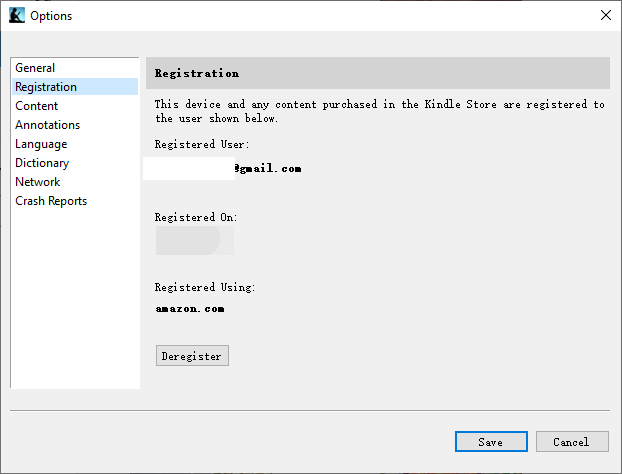
Yna gwiriwch “ Rwy'n deall y bydd dadgofrestru yn achosi i'r holl gynnwys rydw i wedi'i lawrlwytho o siop Kindle gael ei ddileu o'r ddyfais hon. ” ac yna cliciwch ar “Dadgofrestru”.
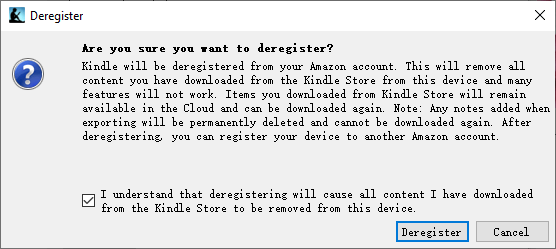
Cam 2. Dadosod Kindle ar gyfer PC/Mac.
Cam 3. Dileu'r dewisiadau Kindle ar gyfer PC/Mac.
Windows: Dileu'r cyfeiriadur yma:
C:DefnyddwyrEnwDefnyddiwrDogfennauFy Nghynnwys Kindle
Mac: Dileu'r cyfeiriadur yma: (Os oes y ddau, dilewch bob un ohonyn nhw.)
/Defnyddwyr/EnwDefnyddiwr/Llyfrgell/Cymorth Cymwysiadau/Kindle/Fy Nghynnwys Kindle
Neu
/Defnyddwyr/EnwDefnyddiwr/Llyfrgell/Cynwysyddion/com.amazon.Kindle/Data/Llyfrgell/Cefnogaeth Cymwysiadau/Kindle/Fy Nghynnwys Kindle
Cam 4. Lawrlwythwch ac ailosodwch Kindle ar gyfer PC 1.17 neu Kindle ar gyfer Mac 1.17.
- Lawrlwythwch Kindle ar gyfer PC 1.17
- Lawrlwythwch Kindle ar gyfer Mac 1.17
Cam 5. Cofrestrwch Kindle ar gyfer PC/Mac gyda'ch cyfrif Amazon.
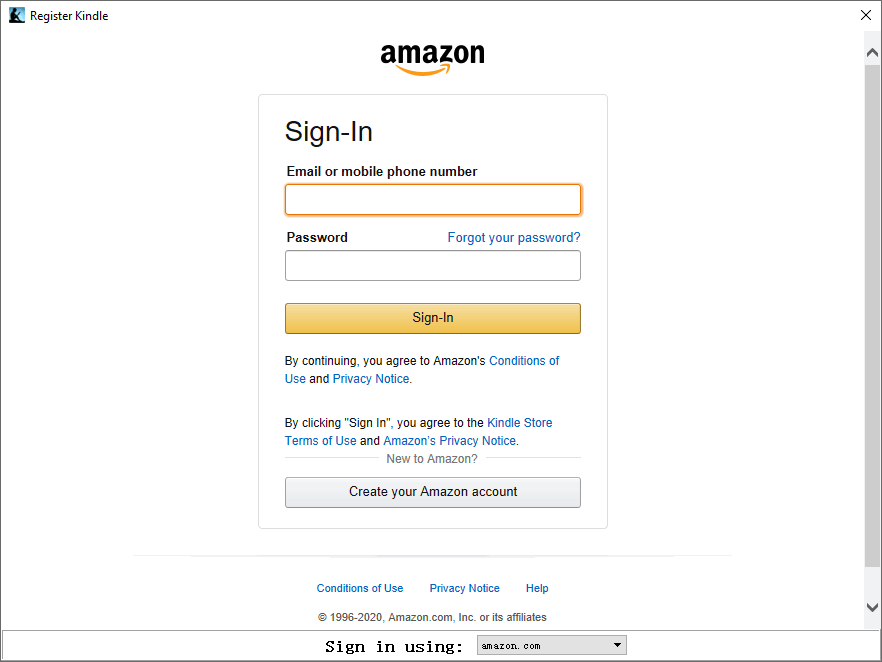
Nawr lawrlwythwch eich llyfrau Kindle trwy'r fersiwn hŷn o Kindle ar gyfer PC/Mac. Peidiwch â defnyddio'r ffeiliau rydych chi wedi'u lawrlwytho o'r blaen.
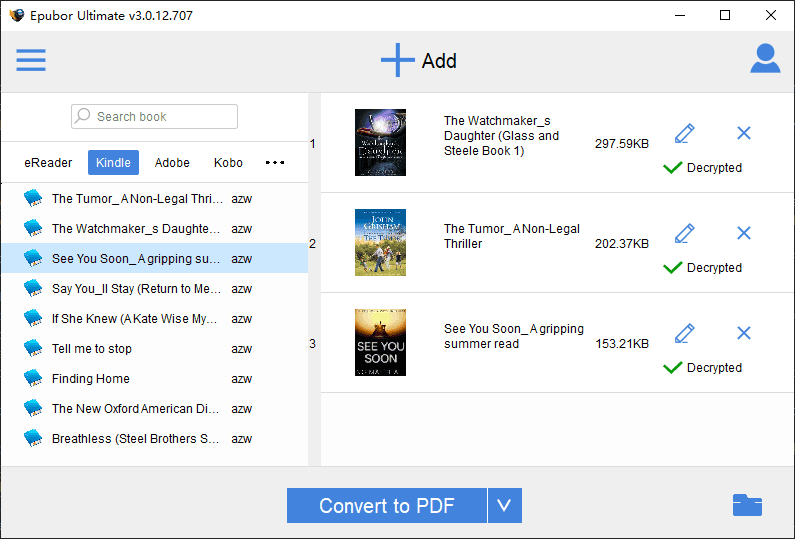
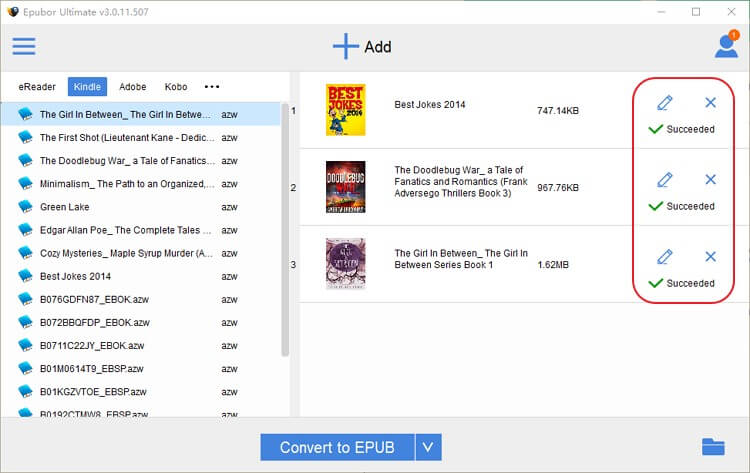
Rhedeg Trosydd eLyfrau Llusgwch a gollwng llyfrau Kindle o'r panel chwith i'r dde.
Lawrlwytho Am Ddim Lawrlwytho Am Ddim
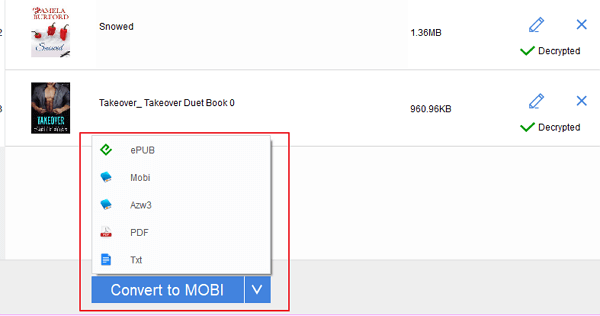
Dewiswch y fformat allbwn, ac yna cliciwch ar “Trosi i PDF” i ddechrau'r trosi.
Ar ôl gorffen, bydd marc siec melyn crwn yn ymddangos. Cliciwch arno i ddod o hyd i'ch llyfrau Kindle di-DRM wedi'u trosi.
Lawrlwytho Am Ddim Lawrlwytho Am Ddim
Dull 2. Beth os na allaf ddychwelyd i'r hen ap Kindle? (I'r rhai sy'n rhedeg Mac Catalina 10.15 neu macOS Big Sur 11.1)
( Mae'r dull hwn yn gweithio ar gyfer Windows 7, 8, 10, 11 a Mac 10.12, a fersiynau diweddarach. )
Achosion lle na allwch chi ddychwelyd i fersiwn hŷn o Kindle ar gyfer PC/Mac
- Mae eich system Mac wedi'i diweddaru i Mac Catalina 10.15 neu fersiwn macOS diweddarach.
- Mae'n rhaid diweddaru eich Kindle ar gyfer PC/Mac i'r fersiwn ddiweddaraf.
- Nid ydych chi'n fodlon israddio Kindle ar gyfer PC/Mac i fersiwn hŷn.
Bydd y dull hwn yn analluogi'r fformat Kindle Kfx fel y gallwch lawrlwytho llyfrau Kindle gyda DRM Kindle haws.
Diweddariad:
- Os ydych chi'n rhedeg Kindle ar gyfer PC 1.35 neu fersiwn ddiweddarach, defnyddiwch y ddewislen diraddio awtomatig yn Trosydd eLyfrau i israddio Kindle ar gyfer PC i fersiwn 1.32.
- Os ydych chi'n defnyddio Kindle ar gyfer Mac 1.32 neu fersiwn ddiweddarach, defnyddiwch y botwm israddio awtomatig yn Trosydd eLyfrau i ddiraddio Kindle ar gyfer Mac i fersiwn 1.31.
Dileu DRM Kindle o Ap Kindle 1.25+ (gan gynnwys 1.31)
Cam 1. Gadewch Kindle ar gyfer PC/Mac.
Cam 2. Analluogwch fformat Kindle Kfx ar Kindle ar gyfer PC/Mac, dileu llyfrau Kindle sydd wedi'u lawrlwytho a'u hail-lawrlwytho eto.
Ar Windows:
Rhedeg y Trosydd eLyfrau yn y cefndir, yna lawrlwythwch eich llyfrau Kindle. Ni fydd y llyfrau Kindle a lawrlwythwyd gennych ar fformat Kindle Kfx.
Lawrlwytho Am Ddim Lawrlwytho Am Ddim
Nodwch y bydd rhedeg trawsnewidydd Kindle hefyd yn analluogi'r e-lyfr Kindle Kfx.
Ar Mac:
Agorwch y derfynell, torrwch a gludwch y gorchymyn canlynol iddo, a gwasgwch “Enter”.
chmod -x /Applications/Kindle.app/Contents/MacOS/renderer-test

Nodyn: Mae hyn yn atal y rhaglen profi rendrwr rhag gweithredu, gan rwystro'r defnydd o KFX.
Os byddwch chi'n methu gyda gwall caniatâd, ceisiwch eto gyda sudo:
sudo chmod -x /Applications/Kindle.app/Contents/MacOS/renderer-test
Yna nodwch y cyfrineiriau a gwasgwch "Enter".
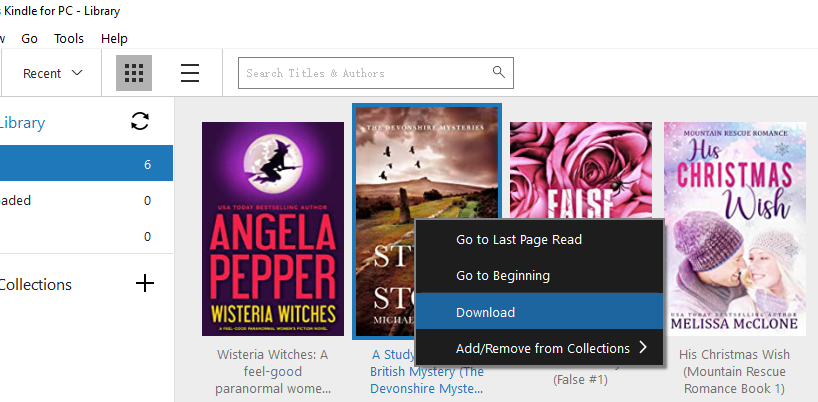
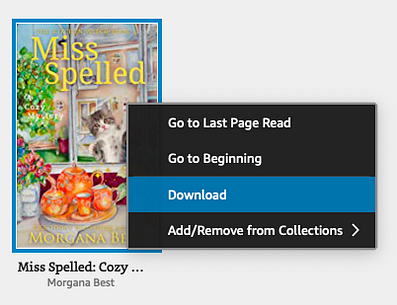
Lansiwch Kindle ar gyfer Mac, ni fydd unrhyw lyfrau a lawrlwythwyd yn flaenorol mewn fformat KFX yn agor mwyach. Tynnwch lyfrau Kindle a lawrlwythwyd yn flaenorol a chliciwch ar y dde ar glawr y llyfr, dewiswch "Lawrlwytho" neu defnyddiwch y bar dewislen "Ffeil > Lawrlwytho" i gael eich llyfrau Kindle wedi'u hail-lawrlwytho eto.
Nodyn:
Peidiwch â darllen/agor y llyfr hwn nes i chi gael gwared ar DRM ohono'n llwyddiannus. Os byddwch chi'n agor y llyfr, byddwch chi'n cael .kcr, ac os felly tynnwch ef a'i ail-lawrlwytho fel uchod heb ei agor.
Cam 3. Rhedeg Trosydd eLyfrau Ychwanegwch y llyfrau Kindle i'r golofn dde.
Lawrlwytho Am Ddim Lawrlwytho Am Ddim
Cam 4. Yna dewiswch y fformat allbwn a chliciwch ar “Trosi i xxx” i drosi llyfrau Kindle i fformat epub, pdf, docx, azw3, neu Mobi.
Ar ôl gorffen, cliciwch “Agor” a chewch hyd i’ch llyfrau Kindle wedi’u trosi.
Lawrlwytho Am Ddim Lawrlwytho Am Ddim
Cwestiynau Cyffredin am Dileu DRM Kindle
1. Sut i drwsio'r Kindle ar gyfer Mac sy'n rhoi'r gorau iddi'n annisgwyl ar ôl gweithredu'r gorchymyn hwn?
A yw eich K4Mac 1.30 yn damwain gyda neges gwall “Mae Kindle wedi rhoi’r gorau iddi’n annisgwyl” bob tro y byddwch chi’n ei gau?
Mae hynny oherwydd eich bod wedi analluogi'r prawf rendrwr. Os ydych chi wedi rhoi chmod -x ar 1.30 (ac o bosibl 1.29) bydd Kindle ar gyfer Mac yn chwalu os ceisiwch agor a darllen llyfr (yn hytrach na'i lawrlwytho yn unig).
Os ydych chi eisiau darllen ar Kindle ar gyfer Mac, glynwch wrth 1.28 neu fersiwn gynharach. Neu ar ôl tynnu'r DRM o'ch llyfrau Kindle, gallwch chi redeg y gorchymyn canlynol:
chmod +x /Applications/Kindle.app/Contents/MacOS/renderer-test
Yna dileu llyfrau sydd wedi'u lawrlwytho a'u hail-lawrlwytho eto.
2. Ydy'r dull hwn yn gweithio ar Mac Big Sur?
Yn sicr, mae'r dull hwn yn gweithio ar Mac Catalina a Mac Big Sur. Mae hyd yn oed yn gweithio ar bron bob platfform PC a Mac.
3. Sut i atal diweddariadau Kindle ar gyfer PC/Mac?
Mae Amazon wedi mynd yn ymosodol gyda diweddariadau awtomatig gorfodol, hyd yn oed os oes gennych chi ddiweddariadau awtomatig heb eu ticio yn y Dewisiadau.
Datrysiad dros dro 1: O dan Kindle > Dewisiadau > Diweddariadau, dad-diciwch “Gosod diweddariadau yn awtomatig pan fyddant ar gael heb ofyn i mi”
Datrysiad Dros Dro 2:
- Ar Mac:
I osgoi hyn, ewch i Defnyddiwr > Llyfrgell > Cymorth Cymwysiadau > ffolder Kindle (ffolder ~/Llyfrgell/Cymorth Cymwysiadau/Kindle) a disodli'r ffolder “diweddariadau” gyda ffeil txt wag o'r enw “diweddariadau” (dim estyniad).
Mae bob amser yn gofyn wrth gychwyn a ydych chi eisiau lawrlwytho'r fersiwn newydd, dewiswch "Skip this version" bob amser a bydd yn aros ar 1.17. Yna defnyddiwch chmod -w i'r ffolder "updates". Nawr bydd K4Mac yn gofyn a ydych chi eisiau lawrlwytho fersiwn newydd bob tro y byddwch chi'n lansio'r ap, a gallwch chi ddewis na.
Nid oes ffolder “Diweddariadau” yn fy ffolder ~/Llyfrgell/Cymorth Cymwysiadau/Kindle.
Mae'n ymddangos nad yw'r diweddariad awtomatig wedi digwydd i chi eto. Gallwch chi ddefnyddio'r dull uchod o hyd i atal diweddariad awtomatig Kindle.
- Ar gyfrifiadur personol:
Ar gyfrifiaduron lle mae wedi'i osod ar gyfer un defnyddiwr, y lleoliad yw %LocalAppData%AmazonKindle. Crëwch ffeil Txt wag o'r enw diweddariadau heb estyniad a'i gosod yno.
4. Pam gosod fersiwn hŷn o Kindle ar gyfer PC/Mac?
O ap Kindle 1.25+ ymlaen, mae e-lyfrau Kindle wedi'u hamgryptio â DRM llymach na ellir ei gracio ar hyn o bryd. Os yw eich llyfrau Kindle wedi'u lawrlwytho trwy ap Kindle 1.25+, nid oes ffordd i gael gwared ar DRM Kindle. Felly, mae'n rhaid i ni gael gwared ar bob llyfr a lawrlwythwyd o Kindle ar gyfer PC/Mac 1.25+ a'u hail-lawrlwytho eto trwy'r hen Kindle ar gyfer PC/Mac.
Casgliad
Ni waeth a ydych chi ar Windows neu Mac, hyd yn oed Mac Big Sur, gallwch ddod o hyd i ffordd i gael gwared ar DRM o'ch llyfrau Kindle. Ond mae angen i chi ddilyn y cyfarwyddiadau gam wrth gam.
- Os ydych chi ar Windows, israddio Kindle ar gyfer PC i fersiwn hŷn yw'r ffordd orau o gael gwared ar DRM Kindle.
- Os nad ydych chi'n gwybod sut i atal diweddariadau Kindle, neu os yw Kindle ar gyfer PC/Mac yn cael ei orfodi i ddiweddaru, yna gallwch chi o hyd trosi llyfrau Kindle gyda Trosydd eLyfrau .
- I ddefnyddwyr Mac Catalina a Big Sur, nid yw trosi llyfrau Kindle i PDF/epub yn dasg anodd. Dilynwch y ffordd unigryw i tynnu DRM Kindle gyda Kindle 1.25+ .
Lawrlwytho Am Ddim Lawrlwytho Am Ddim
Pa mor ddefnyddiol oedd y post hwn?
Cliciwch ar seren i'w raddio!
Sgôr gyfartalog / 5. Cyfrif pleidleisiau: