
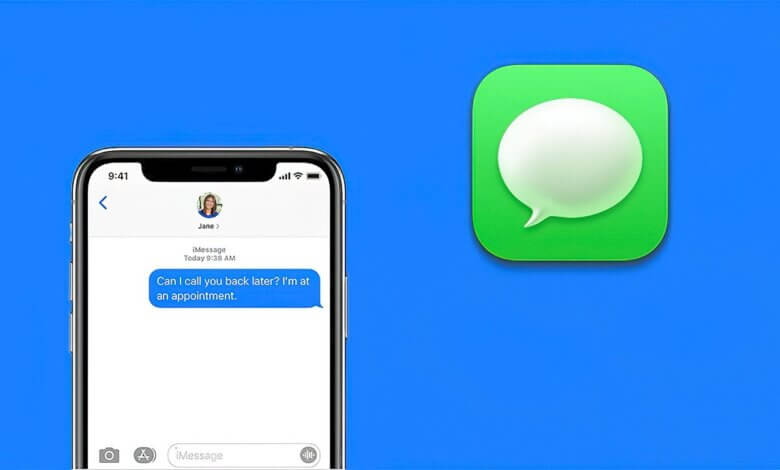
Roeddwn i wedi blino ar negeseuon testun sbam. Pan ddileais y negeseuon diangen hyn ar fy iPhone fel arfer, fe wnes i glirio'r holl negeseuon trwy dapio'r botwm anghywir ar yr eiliad y tynnais fy sylw i ffwrdd. Mae'r negeseuon hynny a ddilewyd yn cynnwys dau ddarn o wybodaeth ddilysu ar gyfer prynu grŵp. Unrhyw ffordd i adfer fy negeseuon o'r iPhone 13 Pro Max?
- Dileu negeseuon pwysig trwy gamgymeriad?
- Wedi riportio negeseuon testun/iMessages fel sothach ar ddamwain a bod yr holl negeseuon wedi diflannu?
- Aeth sgrin yr iPhone i lawr pan oeddech chi eisiau ailddarllen neges destun munud olaf?
- Eisiau adfer negeseuon o iPhones coll/wedi'u dwyn/wedi'u difrodi'n ddrwg?
- Negeseuon ar goll ar ôl adfer ffatri neu ddiweddariad iOS 15/14?
Adfer Data iPhone yn offeryn adfer rhagorol i'r rhai sy'n dileu negeseuon testun o'u iPhones neu'n riportio negeseuon fel sothach trwy gamgymeriad. Mae'r feddalwedd broffesiynol hon yn caniatáu ichi adfer SMS/MMS wedi'u dileu neu eu colli o iPhone 13/12/11/XS/XR, iPhone X/8/8 Plus/7/7 Plus/6s/6, iPad, ac iPod Touch yn gyflym gyda/heb gopi wrth gefn. Bydd y negeseuon a adferwyd yn cael eu hallforio fel ffeiliau CSV a HTML ar eich cyfrifiadur. Yn gyffredinol, mae tair ffordd i'ch helpu i adfer negeseuon testun wedi'u dileu ar eich iPhone.
Gallwch lawrlwytho fersiwn prawf yma a rhoi cynnig arni o dan y cyfarwyddiadau isod.
Lawrlwytho Am Ddim Lawrlwytho Am Ddim
Datrysiad 1: Sut i Adfer Negeseuon Testun o iPhone
Cam 1: Cadwch y Negeseuon Testun wedi'u Dileu
Yr hyn y dylech ei wneud yn gyntaf yw cadw'r negeseuon testun wedi'u dileu rhag cael eu dileu gan ddata newydd, hynny yw defnyddiwch eich iPhone cyn lleied â phosibl ar ôl dileu'r negeseuon. Y gwir yw, pan gaiff neges ei dileu gyntaf, mae'n dod yn anweledig ond mae data'r negeseuon testun yn dal i aros yn ein iPhone nes bod data newydd yn cael ei gynhyrchu ac yn trosysgrifo'r negeseuon a ddilewyd.
Cam 2: Gosod Adferiad Data iPhone
Gall iPhone Data Recovery ddod o hyd i negeseuon testun iPhone wedi'u dileu a'u hadfer i'r cyfrifiadur. Lawrlwythwch iPhone data recovery a'i osod. Yna, rhedwch ef ar y cyfrifiadur yn ogystal â chysylltu'ch iPhone â'r cyfrifiadur.

Cam 3: Sganiwch Eich iPhone
Ar ôl clicio'r botwm “Dechrau Sganio”, bydd y rhaglen yn dechrau sganio'ch iPhone am negeseuon wedi'u dileu.


Cam 3: Rhagolwg Negeseuon Testun o iPhone
Ar ôl sganio, bydd eich holl negeseuon testun iPhone, gan gynnwys y rhai coll a'r rhai presennol, wedi'u rhestru yn y categori. Cewch weld rhagolwg ohonynt un wrth un. Dim ond “ Negeseuon " a " Atodiadau Negeseuon ” i ddarllen y negeseuon iPhone sydd wedi’u dileu.

Cam 4: Adfer Negeseuon Testun wedi'u Dileu o iPhone
Marciwch yr holl negeseuon testun rydych chi am eu cael yn ôl a chliciwch ar y “Adfer” botwm ar waelod y gornel dde i adfer y negeseuon. Bydd yr SMS yn cael ei gadw fel ffeiliau HTML a CSV ar eich cyfrifiadur a bydd lluniau mewn MMS yn cael eu cadw mewn ffolder atodiadau.
Datrysiad 2: Sut i Adfer Negeseuon Testun iPhone trwy iTunes
Yn yr ateb hwn, mae angen i chi sicrhau:
- Rydych chi wedi gosod iTunes ar y cyfrifiadur;
- Rydych chi wedi gwneud copi wrth gefn o ddata eich iPhone i iTunes ar yr un cyfrifiadur personol o'r blaen.
Fel arfer, dydyn ni ddim eisiau adfer y copi wrth gefn iTunes cyfan dim ond i adfer sawl neges gan y bydd y data nad yw wedi'i gynnwys yn y copi wrth gefn yn cael ei dynnu o'n iPhone ar ôl adfer. Felly mae angen i ni Adfer Data iPhone , sy'n ein galluogi i echdynnu negeseuon wedi'u dileu yn unig o gopi wrth gefn iTunes. Hefyd, os ydych chi wedi gwneud copi wrth gefn o'r negeseuon i iTunes cyn eu hadrodd fel sothach, gallwch chi adfer negeseuon sothach ar eich iPhone yn y camau hyn.
Lawrlwytho Am Ddim Lawrlwytho Am Ddim
Cam 1: Dewiswch “Adfer o Ffeil Wrth Gefn iTunes”
Lansiwch y rhaglen a dewiswch “Adfer o Ffeil Wrth Gefn iTunes” ar far ochr chwith y ffenestr. Bydd pob ffeil wrth gefn iTunes yn cael ei chanfod a'i harddangos yn awtomatig.

Cam 2: Dechrau Sganio
Dewiswch y copi wrth gefn iTunes gyda'r negeseuon wedi'u dileu/sothach sydd eu hangen arnoch a chliciwch ar y botwm “Nesaf” i echdynnu'r copi wrth gefn.

Cam 3: Rhagolwg Negeseuon Testun wedi'u Dileu o iTunes
Ar ôl sganio, bydd ffeiliau data coll yn cael eu dangos yn drefnus. Gallwch ddewis “Negeseuon” neu “Atodiadau Negeseuon” , rhowch ragolwg ohonynt fesul un, a dewiswch y negeseuon hynny rydych chi am eu hadalw.

Cam 4: Adfer y Negeseuon Testun wedi'u Dileu o iPhone
Ar ôl dewis popeth rydych chi ei eisiau, cliciwch “Adfer” yng nghornel dde isaf y rhyngwyneb. Ac aros nes bod negeseuon yr iPhone wedi’u hadfer i’ch cyfrifiadur.
Os nad yw'r copi wrth gefn iTunes yn cynnwys y negeseuon sydd eu hangen arnoch, gallwch gael eich negeseuon wedi'u dileu/sothach iPhone yn ôl gydag iCloud.
Lawrlwytho Am Ddim Lawrlwytho Am Ddim
Datrysiad 3: Sut i Adfer Negeseuon Testun o iCloud
Cam 1: Mewngofnodi i iCloud
Lansiwch os gwelwch yn dda Adfer Data iPhone a dewis “Adfer o Ffeil Wrth Gefn iCloud”. Mewngofnodwch i’ch cyfrif gyda’ch Apple ID a’ch cyfrinair. Er mwyn gallu adfer negeseuon o gopi wrth gefn iCloud, rhaid eich bod wedi galluogi copi wrth gefn iCloud ar eich iPhone.

Cam 2: Lawrlwythwch Eich Copi Wrth Gefn iCloud
Ar ôl mynd i mewn i'r rhaglen, fe welwch y ffeiliau wrth gefn yn eich cyfrif wrth gefn iCloud yn awtomatig. Dewiswch y copi wrth gefn rydych chi am ei adfer trwy glicio'r botwm "Lawrlwytho" ar ochr dde'r tabl. Mae amser lawrlwytho copi wrth gefn iCloud yn cael ei bennu gan faint o'ch data.

Cam 3: Lawrlwythwch Eich Copi Wrth Gefn iCloud
Ar ôl lawrlwytho, bydd y feddalwedd yn echdynnu data o'r copi wrth gefn yn ddigymell. Cliciwch ar y “Negeseuon” eitem i gael rhagolwg o'r holl negeseuon testun sydd wedi'u dileu.

Cam 4: Adfer Negeseuon Testun o iCloud
Cliciwch y botwm “Adfer” i adfer eich negeseuon wedi’u dileu/sbam ar eich cyfrifiadur. A dyna sut i adfer testun wedi’i ddileu o iPhone gyda chopi wrth gefn iCloud.
Lawrlwytho Am Ddim Lawrlwytho Am Ddim
Awgrymiadau :
I baratoi ar gyfer damwain dileu data, dylech:
- Creu copi wrth gefn o'ch iPhone i gyfrifiadur personol, iTunes, neu iCloud bob mis;
- Gosod Adfer Data iPhone ar eich cyfrifiadur. Gall y rhaglen nid yn unig eich helpu i adfer negeseuon testun wedi'u dileu, ond hefyd eich helpu i adfer eich SMS blaenorol, hanes galwadau, nodiadau, calendr, lluniau, fideos, nodau tudalen, ac yn y blaen. Mae'n bwerus, yn syml, ac yn gallu arbed data wedi'i ddileu neu ei golli.
Bonws: Beth Sy'n Digwydd Pan Fyddwch Chi'n Adrodd Testun Sothach ar yr iPhone?
Mae'n digwydd i lawer o ddefnyddwyr iPhone: rydych chi'n dewis negeseuon sbam i'w dileu, yn lle clicio ar Dileu, rydych chi'n tapio Adrodd fel sothach ar ddamwain. Nawr nid yw'r negeseuon i'w cael yn unman, hyd yn oed yn y negeseuon sydd wedi'u blocio.
Felly sut mae adfer negeseuon sothach ar eich iPhone?

Pan gewch chi iMessage gan rywun nad yw yn eich Cysylltiadau, bydd gennych chi'r opsiwn i Adrodd am Sbam/Negeseuon Sothach. Os tapiwch Adrodd am Sbam, bydd y neges yn... diflannu o'ch iPhone a bydd gwybodaeth yr anfonwr a'r neges yn wedi'i anfon at Apple .
I adfer y negeseuon sothach/sbam, gallwch ddilyn y camau uchod i'w defnyddio Adfer Data iPhone i echdynnu'r negeseuon o'ch copi wrth gefn iTunes/iCloud.
Lawrlwytho Am Ddim Lawrlwytho Am Ddim
Pa mor ddefnyddiol oedd y post hwn?
Cliciwch ar seren i'w raddio!
Sgôr gyfartalog / 5. Cyfrif pleidleisiau:



