
Mae MBOX yn fformat ffeil a ddefnyddir gan gleientiaid e-bost poblogaidd fel Mozilla Thunderbird, Apple Mail, Eudora, Powermail, Kmail, ac ati. Mae'n storio pob e-bost mewn blwch post mewn un Ffolder. Ond mewn gwirionedd, nid yw MBOX yn gydnaws yn uniongyrchol ag Office 365, ac mae'r angen hwn i drosi MBOX i Office 365 yn arwain at y gofyniad i fewnforio ffeiliau MBOX. Yn yr erthygl hon, byddwn yn dweud wrthych chi am sut i fewnforio ffeil MBOX i Office 365. Yn gyntaf, edrychwch ar rai o nodweddion y cleient e-bost a gynigir gan Office 365.
Microsoft Outlook 365
Mae Office 365 yn becyn swyddfa ar y we sy'n darparu cymwysiadau Microsoft Office cyflawn. Ymhellach, mae Outlook yn un o'i gymwysiadau sy'n caniatáu i ddefnyddwyr proffesiynol a swyddfa reoli eu gwybodaeth bersonol. Gall defnyddwyr weithredu Microsoft 365 ar lefel busnes a menter ar raddfa fawr. Nawr, gadewch inni edrych ar wahanol fanteision Office 365 sy'n mynnu bod defnyddwyr yn ei droi ymlaen.
Rhai nodweddion Microsoft Outlook:
- Gall Outlook anfon a derbyn negeseuon e-bost a'u rheoli yn unol â hynny.
- Y prif nodwedd sy'n ei wneud yn wahanol i gleientiaid e-bost eraill yw'r modd All-lein.
- PST ac OST yw'r ddau fformat ffeil a gefnogir yn bennaf yn MS Outlook.
- Gall defnyddwyr ychwanegu cyfrifon lluosog yn Outlook o wahanol gleientiaid e-bost.
- Mae bysellau llwybr byr yno hefyd i helpu'r defnyddiwr i weithio hyd yn oed yn gyflymach.
- Mae'r rhyngwyneb defnyddiwr yn hawdd i'w ddefnyddio a'i berfformio.
Dyma rai o nodweddion Microsoft Outlook 365. Ar ben hynny, byddwn yn gweld y rhesymau dros fewnforio ffeiliau MBOX i Office 365.
Pam mae angen i ni fewnforio ffeil MBOX i Office 365?
Weithiau, mae angen i chi fudo'ch negeseuon e-bost i gleient e-bost gwahanol i chwilio am nodweddion gwell neu ofynion swydd. Mae ffeiliau MBOX yn mynd yn fawr gydag amser sy'n ei gwneud hi'n anodd i'r defnyddwyr weithredu eu negeseuon e-bost. Mae defnyddwyr yn mewnforio eu ffeil MBOX i Office 365 gan ei fod yn fwy dibynadwy. Nawr, byddwn yn parhau i archwilio'r ffyrdd o Ychwanegu ffeil MBOX at Office 365 sy'n ddibynadwy ac yn ymddiriedus.
Sut i Mewnforio MBOX i Office 365
Dyma'r 2 ddull gorau ar gyfer trosglwyddo negeseuon e-bost MBOX i Office 365. Mae'r ddau ddull yn 100% yn ddiogel ac nid ydynt yn arwain at golli data.
- Dull â llaw i agor MBOX i Office 365 yn rhydd
- Techneg Uniongyrchol gyda chymorth offeryn proffesiynol.
Ychwanegu ffeil MBOX at Office 365 â llaw
I fewnforio'r ffeil MBOX i Office 365, mae angen i chi yn gyntaf trosi'r ffeil MBOX i PST .
Cam 1. Agor Mozilla Thunderbird a chliciwch ar y ffolder rydych chi am ei Drosglwyddo.
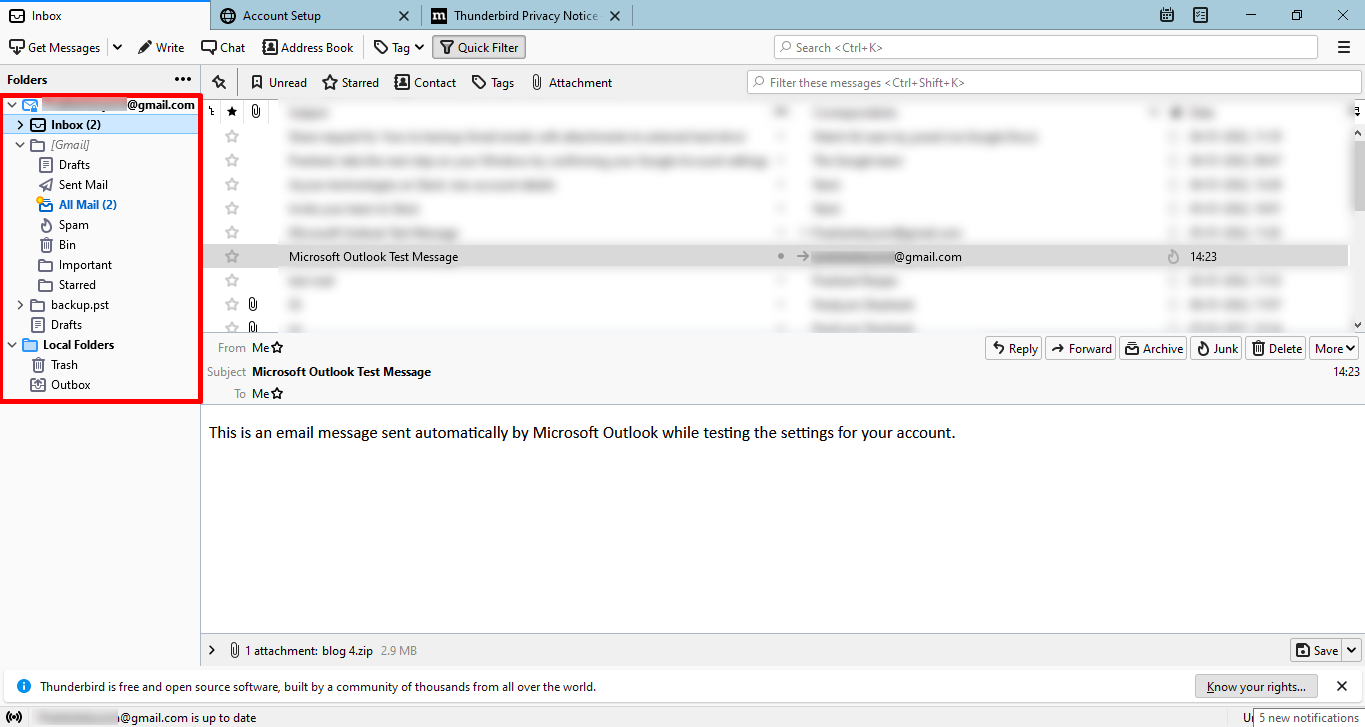
Cam 2. Nawr, dewiswch yr holl negeseuon e-bost yn ôl gan wasgu CTRL+A.
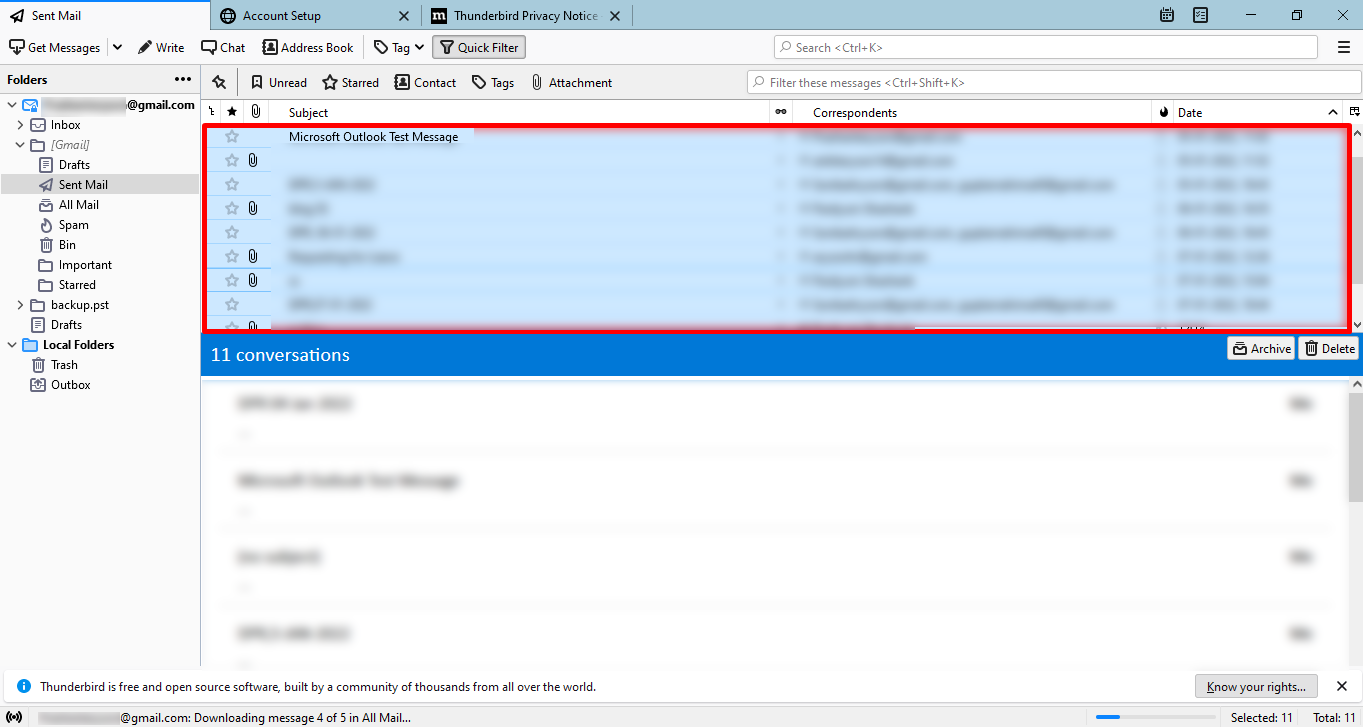
Cam 3. Cliciwch ar y dde ar y ffeil a ddewiswyd a dewiswch Cadw fel.
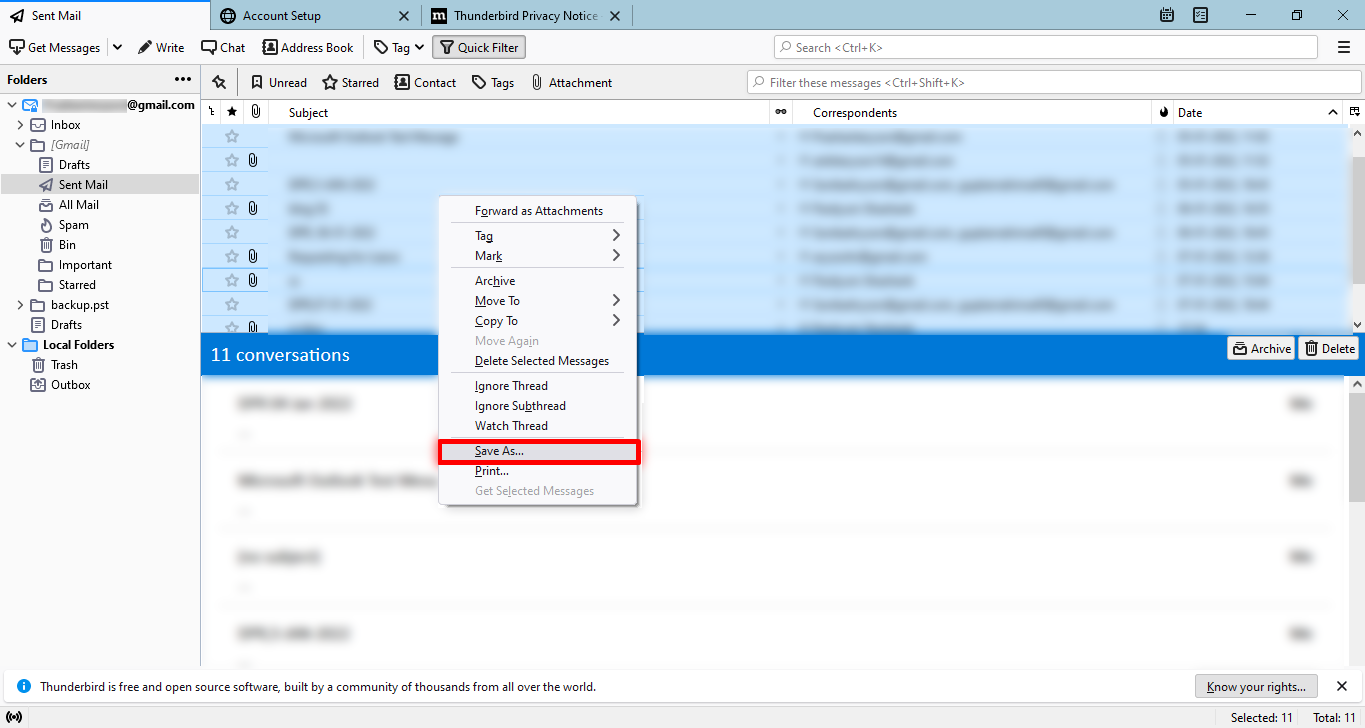
Cam 4. Cadw eich ffeil yn eich lleoliad dymunol gan ddefnyddio'r botwm dewis ffolder.
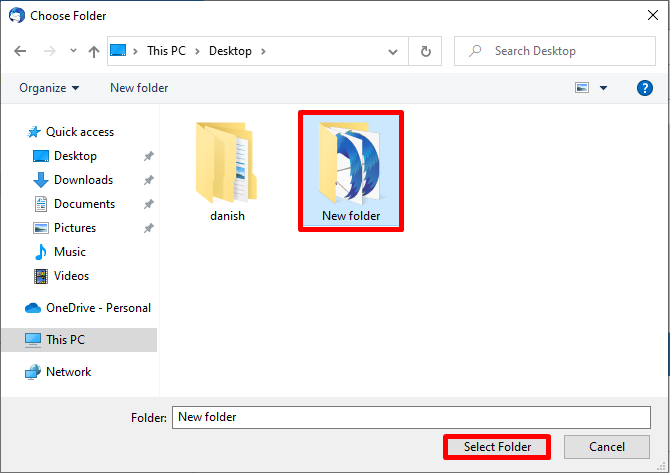
Cam 5. Yna, Agorwch MS Outlook 365.
Cam 6. Defnyddiwch y nodwedd llusgo a gollwng i fewnforio ffeiliau MBOX i Office 365.
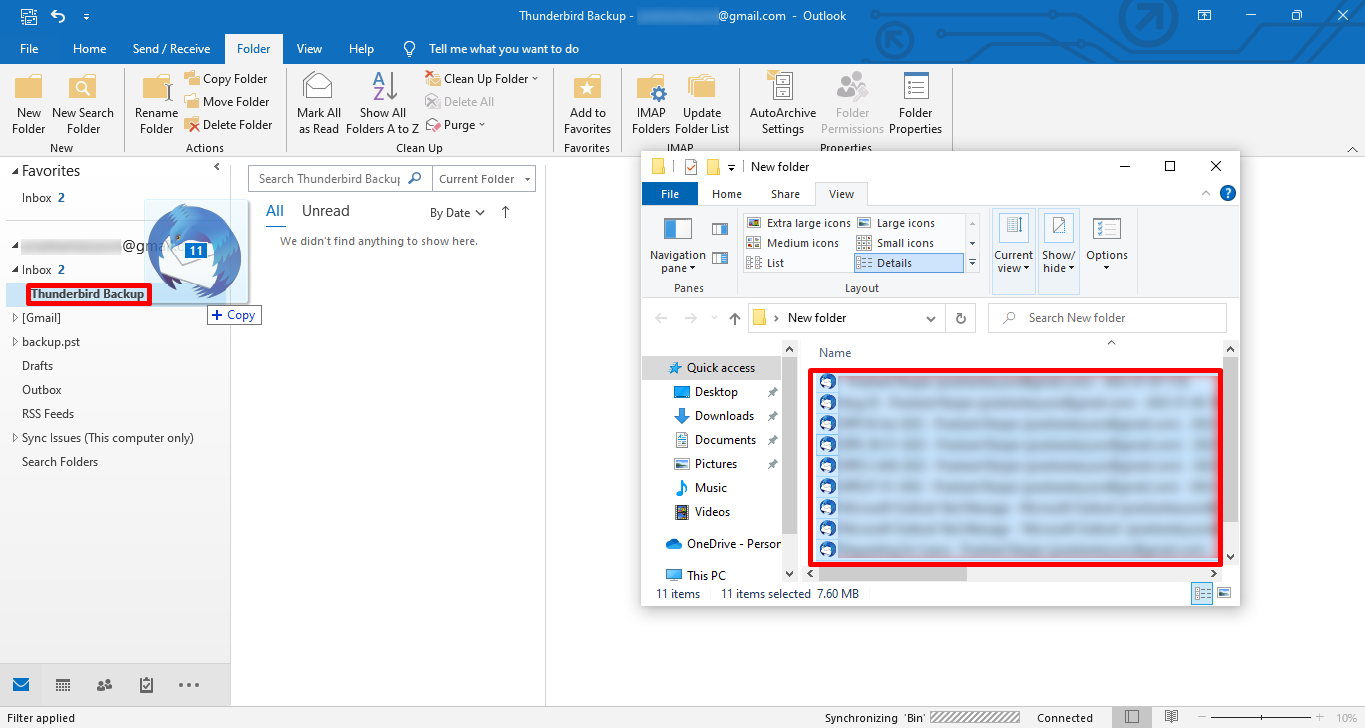
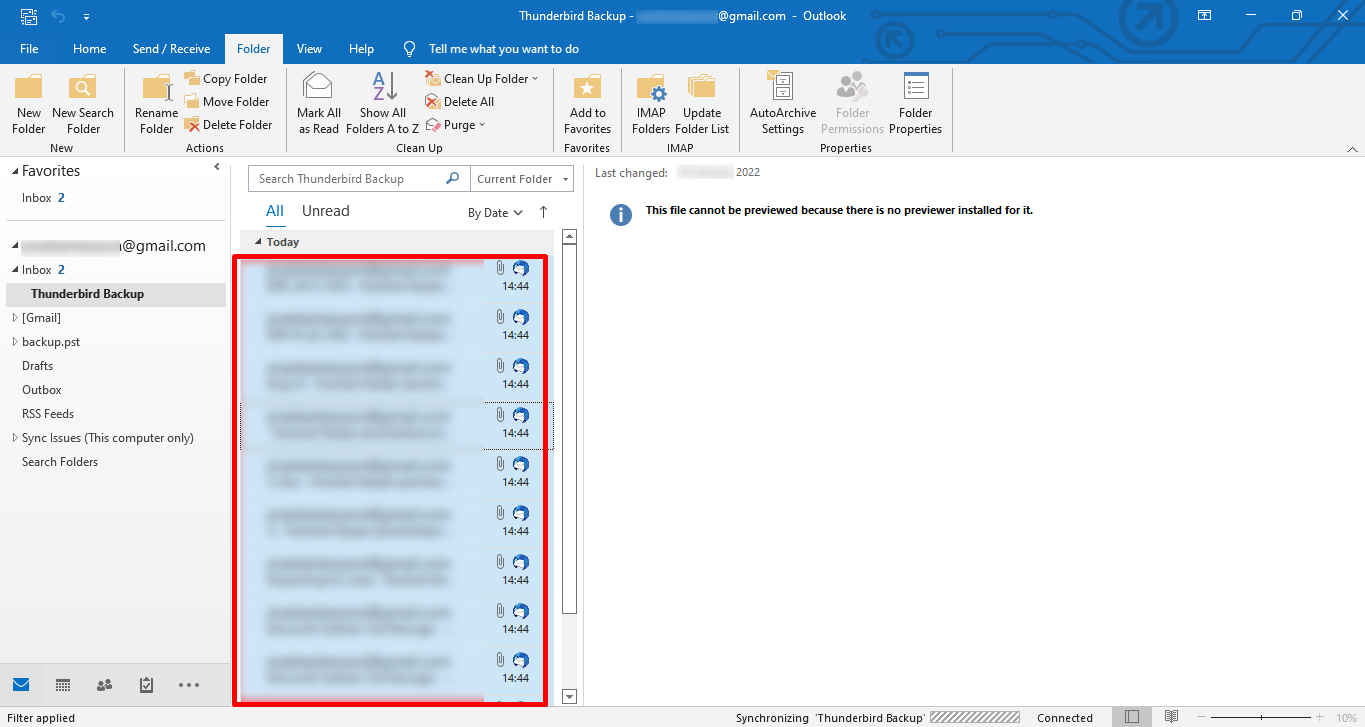
Cam 7. O'r diwedd, mae eich holl negeseuon e-bost yn wedi'i fewnforio i Outlook.
Dull Proffesiynol i Mewnforio Ffeil MBOX i Office 365
Yr ateb gorau i drosglwyddo eich negeseuon e-bost yn ddi-drafferth yw Offeryn Mudo MBOX i Office 365 Mae'r feddalwedd hon yn caniatáu ichi fewnforio eich ffeiliau MBOX i Office 365. Gall hefyd drosi ffeiliau MBOX i fformatau ffeiliau a chleientiaid E-bost Gmail, PST, PDF, EML, EMLX, MSG, HTML, OST, Yahoo Mail, ac ati. Mae ganddo rai nodweddion uwch fel hidlwyr ystod data, tynnu negeseuon e-bost dyblyg, a llawer mwy.
Lawrlwytho Am Ddim Lawrlwytho Am Ddim
Canllaw Cam wrth Gam i Mewnforio Ffeil MBOX i Office 365
Cam 1. Ar ôl Lawrlwytho, Gosod ac Agor y feddalwedd.
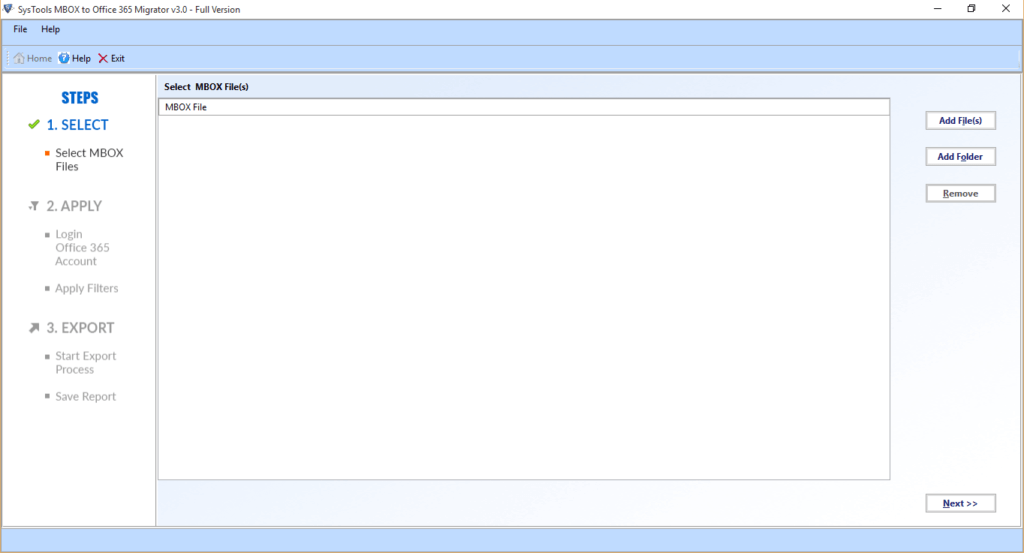
Cam 2. Dewiswch eich ffeil MBOX gan ddefnyddio'r Ychwanegu Ffeiliau botwm.
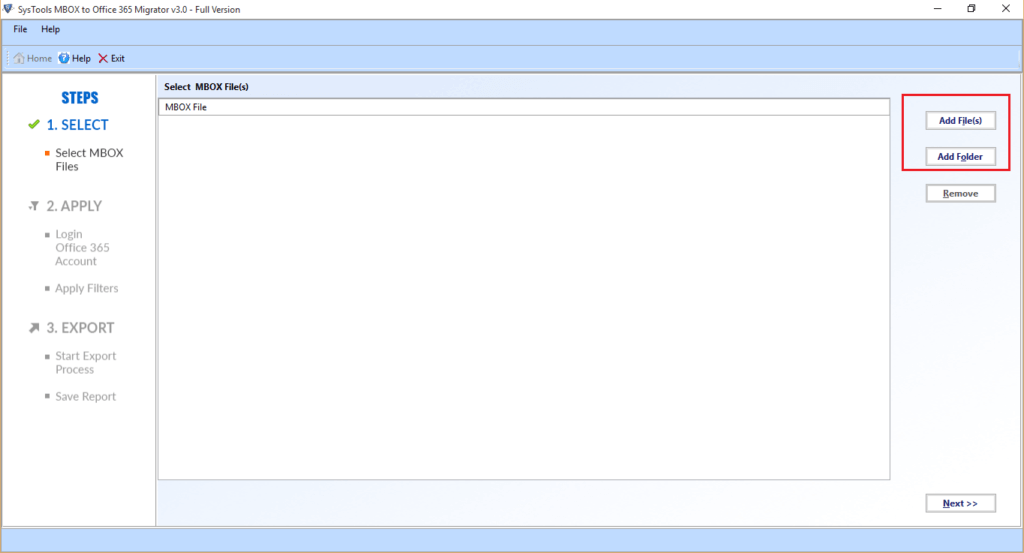
Cam 3. Yna, Ticiwch y ffolder yn y strwythur tebyg i goeden yn bresennol ar y gornel chwith a Cliciwch Nesaf.
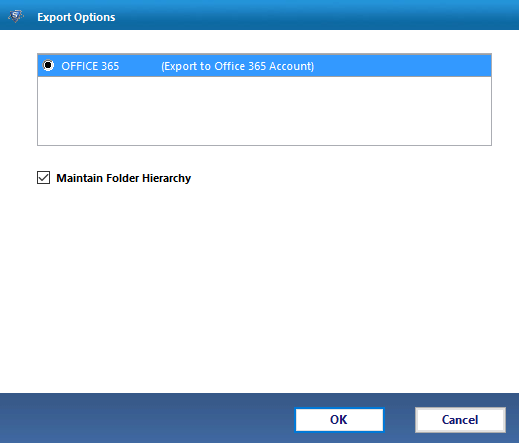
Cam 4. Dewiswch Swyddfa 365 o'r dewislen ostwng.
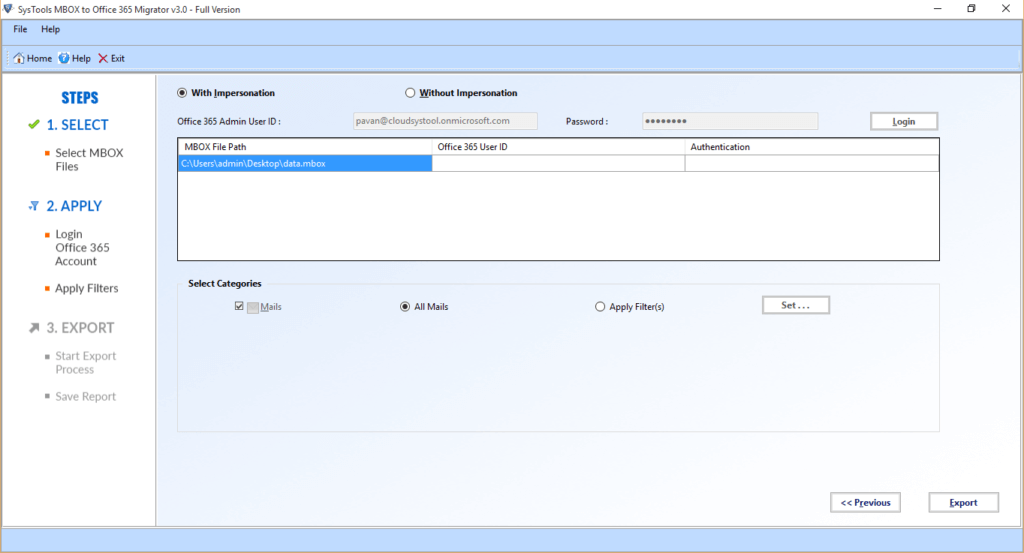
Mewngofnodi gyda'ch cymwysterau a tapiwch Mewngofnodi.
- Yma, Marciwch y blwch ticio Dileu e-byst dyblyg ar gyfer dad-ddewis negeseuon e-bost dyblyg.
- Dewiswch Mudo neu wneud copi wrth gefn o e-byst heb atodiadau yn ôl eich anghenion.
- Hidlo Post yn cael ei ddefnyddio i wneud copi wrth gefn o'r e-byst o fewn cyfnod penodol o amser.
- Addaswch eich enw'r ffolder wrth gefn gan ddefnyddio enw ffolder personol.
Cam 5. Cliciwch y Botwm allforio i fewnforio'r ffeil MBOX i Office 365.
Casgliad
Yn y blog hwn, trafodwyd MBOX ac Office 365 ynghyd â'u nodweddion. Yn ogystal, rydym wedi clirio'ch amheuaeth ynghylch sut i fewnforio ffeiliau MBOX i Office 365 gan ddefnyddio dau dechneg. Mae gan y dull â llaw ei gyfyngiadau gan ei fod wedi'i gyfyngu i e-byst yn unig.
Fodd bynnag, mae'r dull proffesiynol yn arbed eich amser ac yn cadw'r llif yn esgynnol.
Lawrlwytho Am Ddim Lawrlwytho Am Ddim
Cwestiynau Cyffredin
Sut alla i fewnforio MBOX i Office 365?
→ Gallwch ddefnyddio'r offeryn allforio MBOX i gadw eich negeseuon e-bost yn Outlook 365. Mae'n hawdd ei ddefnyddio ac mae'n mewnforio eich holl ddata yn gyflym iawn.
Sut i fewnforio ffeil MBOX i Outlook 2016?
→ Defnyddiwch y nodwedd Llusgo a Gollwng i drosglwyddo eich negeseuon e-bost o Thunderbird i Outlook 2016 ar unwaith.
- Agorwch Thunderbird a dewiswch yr e-byst a ddymunir.
- Agorwch Outlook 2016 neu unrhyw fersiynau uwch a chliciwch ar y ffolder rydych chi am fewnforio eich negeseuon e-bost ynddo.
- Llusgwch yr e-byst a ddewiswyd o Thunderbird a'u gollwng yn y ffolder Outlook.
- O'r diwedd, rydych chi wedi mewnforio'r ffeil MBOX i Outlook.
Pa mor ddefnyddiol oedd y post hwn?
Cliciwch ar seren i'w raddio!
Sgôr gyfartalog / 5. Cyfrif pleidleisiau:




