
Os ydych chi'n chwilio am ddull i drosglwyddo ffeiliau PST i Office 365, yna rydych chi yn y lle iawn. Yn y blog hwn, byddwn ni'n eich tywys i gyflawni'r dulliau â llaw ar gyfer mewnforio ffeiliau PST i Outlook 365 yn rhwydd.
y dyddiau hyn mae pobl yn newid i Office 365 ac mae angen yr hen e-bost gyda nhw rywsut. Wrth i ddefnyddwyr newid, mae'r syniad o flwch post newydd yn swnio'n braf, ond yn y diwedd, mae'n debyg bod angen eitemau hen flwch post arnyn nhw hefyd. Nawr, i gael eich e-byst, cysylltiadau, calendrau a thasgau i mewn i Office 365. Yn gyntaf, dylech orfod trosglwyddo ffeiliau PST i Office 365.
Ar y llaw arall, mae Office 365 yn gleient e-bost o'r radd flaenaf ac fe'i defnyddir gan ddefnyddwyr unigol neu weithwyr sefydliadau ledled y byd. Yn ogystal, mae'n cynnig gwahanol opsiynau adeiledig i ddefnyddwyr fel modd all-lein ac ar-lein, rheoli calendrau, dyddiaduron, nodiadau, cysylltiadau, ac ati.
O ran manteision, mae defnyddwyr eisiau trosglwyddo Outlook PST i Office 365. Yn y blog hwn, rydym yn dysgu'r opsiynau lluosog i wneud hyn, pob un â'i achos defnydd. Ar gyfer ffeiliau blwch post bach, defnyddiwch Outlook self, ac ar gyfer ffeiliau blwch post mawr, rwy'n argymell defnyddio'r offeryn Mewnforio (Azure AzCopy).
Sut i Drosglwyddo Ffeiliau PST i Office 365 Gan Ddefnyddio'r Opsiwn Mewnol
Yn yr adran hon, rydyn ni'n dysgu'r opsiwn hawsaf, sef defnyddio Outlook self i drosglwyddo'r ffeil PST. Mae'r dull hwn yn berthnasol neu'n gweithio'n berffaith os mai dim ond un neu gwpl o ffeiliau blwch post sydd eu hangen arnoch chi i fudo. Dilynwch y camau'n ofalus:
- Yn gyntaf oll, Agor Outlook ar eich system a Mewngofnodwch gyda manylion mewngofnodi.
- Nawr, cliciwch ar yr opsiwn Ffeil.
- Yma, dewiswch Agor ac Allforio ac agor y Adran Mewnforio/Allforio.
- Dewiswch Mewnforio o raglen neu ffeil arall (wedi'i ddewis yn ddiofyn) a chliciwch ar Nesaf.
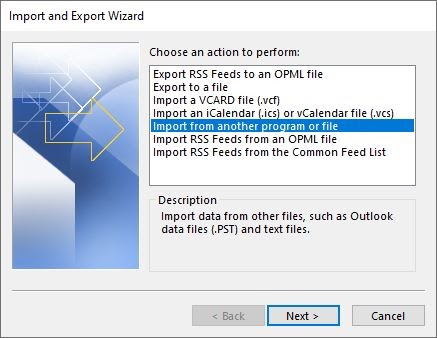
- Mewn ffenestr arall, dewiswch Ffeil Data Outlook (.pst) a a chliciwch arno.
- Ar ôl hynny, tapiwch ar Nesaf i barhau y broses bellach.
- Nawr, dewis y ffeil rydych chi am ei mewnforio.
- Yn y dewin nesaf, gallwch ddewis beth rydych chi am ei fewnforio a ble.
- Yn olaf, Cliciwch ar y botwm Gorffen i ddechrau mewnforio
Yn dibynnu ar faint eich ffeiliau PST dewisol, gall gymryd peth amser i fewnforio'r holl negeseuon e-bost i Office 365. Ar ben hynny, mae'r dull hwn yn gyflym ac yn hawdd ond dim ond yn fuddiol ar gyfer eitemau bach ac un neu gwpl o eitemau blwch post.
Sut i Drosglwyddo Ffeiliau PST i Office 365 Gan Ddefnyddio Azure AzCopy
Os ydych chi eisiau trosglwyddo mwy o ffeiliau PST mawr i Office 365, gallwch chi naill ai eu lanlwytho i storfa Azure neu ddefnyddio'r gwasanaeth cludo gyriannau gan Microsoft. Mae'r lanlwytho rhwydwaith yn rhad ac am ddim, ond wrth lanlwytho'r ffeiliau, gall gymryd peth amser.
Rhagofynion
Cyn i chi ddechrau'r trosglwyddo, bydd yn rhaid i chi aseinio rôl Mewnforio Allforio Blwch Post i'r Gweinyddwyr Byd-eang yn Exchange Online. Weithiau, gall gymryd hyd at 24 awr cyn i'r newidiadau hyn gael eu cwblhau.
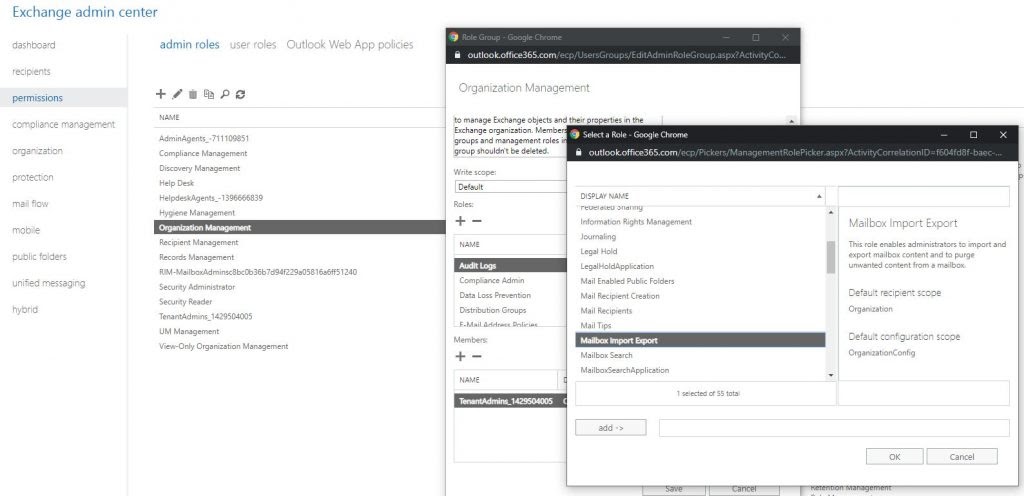
- Yn gyntaf, agored Canolfan Gweinyddu Exchange, gan ddefnyddio https://admin.portal.com, a dewiswch yr adran Caniatadau.
- Nawr, yn y rolau gweinyddol, agor y rôl Rheoli Sefydliad.
- Yna cliciwch ar y fantais i ychwanegu rôl at y gweinydd.
- Ar ôl hynny, dewiswch y Mewnforio Allforio Blwch Post rôl a chliciwch ar y botwm Cadw.
Gall gymryd hyd at 24 awr cyn i'r newid gael ei weithredu. Ond mewn rhai achosion, os ydych chi'n creu Swydd Mewnforio newydd, yna mae'n cymryd yr amser lleiaf. Nawr, allgofnodwch, caewch bob tab Microsoft, a mewngofnodwch eto.
I Greu Swydd Mewnforio Newydd
- I osod y caniatâd, mae'n rhaid i chi greu Swydd Mewnforio newydd. Ewch i https://protection.office.com a dewiswch Lywodraethu gwybodaeth a chliciwch ar fewnforio.
- Yma, dewiswch yr opsiwn Mewnforio Ffeiliau PST.
- Yna tapiwch ar y Swydd Mewnforio Newydd.
- Dewiswch os ydych chi am uwchlwytho neu anfon eich data. Dyma fi, rydw i'n ei uwchlwytho.
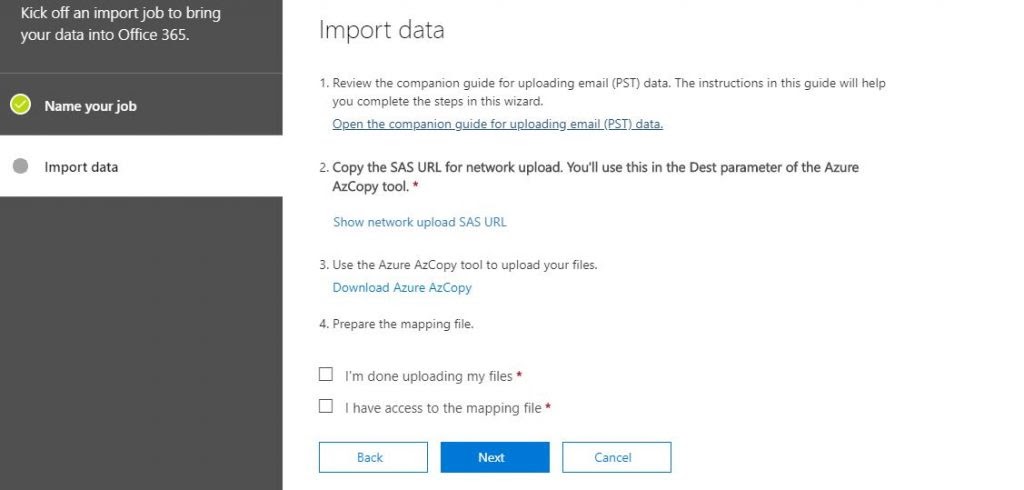
Ar y dudalen nesaf, fe welwch yr URL SAS sydd ei angen a dolen lawrlwytho i'r fersiwn ddiweddaraf o'r offeryn Azure AzCopy. Nawr, lawrlwythwch a gosodwch yr offeryn Azure AzCopy a chopïwch yr URL SAS ar eich clipfwrdd.
Yn ogystal, mae'n rhaid i chi gadw'r URL SAS yn breifat oherwydd ei fod yn darparu mynediad i'r storfa Azure lle mae'ch holl ffeiliau PST yn cael eu huwchlwytho.
Ar ôl hynny, gadewch y sgrin ar agor neu tapiwch Canslo a Pharhau yn nes ymlaen.
Llwytho Ffeil i Fyny Gan Offeryn Azure AzCopy
Ar ôl cwblhau camau gosod yr Offeryn Azure AzCopy, agorwch ef. Dim ond cmd i uwchlwytho ffeiliau ydyw.
Gan ddefnyddio'r offeryn uwchlwytho hwn, byddwch yn uwchlwytho'r holl ffeiliau PST i ffolder yr offeryn. Ar wahân i hynny, nid oes modd dewis un ffeil PST. Os ydych chi am ei wirio gan ddefnyddio un ffeil, mae'n rhaid i chi greu ffolder benodol.
Dilynwch y gorchmynion isod i uwchlwytho'r ffeiliau PST.
AzCopy copy “/path/to/pstfiles” –recursive=true
Defnyddiwch y –recursive=gwir newid cod i nodi'r modd dychweliadol., os yw eich ffeiliau PST yn bresennol yn yr is-ffolderi.
Bydd yn argymell defnyddio dyfynodau o amgylch y llwybrau ffynhonnell a chyrchfan, ac os na, fe gewch gwall bod y cystrawen yn anghywir.
Yn ôl maint y ffeiliau, bydd yn cymryd amser i uwchlwytho'r PST.
Gwirio'r Ffeiliau PST a Llwythwyd i Fyny
Pan fyddwch chi'n uwchlwytho'r ffeiliau, mae'n rhaid i chi wirio a yw'r holl ffeiliau PST wedi'u huwchlwytho i Azure Storage ai peidio. Lawrlwythwch Azure Storage Explorer a'i osod.
Wrth i chi agor y Storage Explorer, bydd angen i chi ychwanegu cyfrif.
- Yn gyntaf, cliciwch ar Ychwanegu cyfrif.
- Nawr, dewis Defnyddiwch URI llofnod mynediad a rennir (SAS)
- Yna pasiwch y URI SAS a gawsom o'r swydd mewnforio.
- O'r diwedd, cliciwch Nesaf a Chysylltu.
Ar ôl gwirio'r ffeiliau PST, caewch y Storage Explorer. Yn ogystal, mae'n rhaid i chi sicrhau eich bod yn clicio ar y dde ar y data mewnlifiad yn yr adran archwiliwr ac yn pwyso'r Detach i ddatgysylltu. Os na, yna byddwch yn cael problem y tro nesaf y byddwch am ei agor.
Mapio'r Ffeiliau PST
Dyma'r camau i fapio'r ffeiliau PST i'r blwch post yn Office 365.
Yn y ffeil CSV, fe welwch gwpl o golofnau/paramedrau:
Llwyth gwaith:
I fewnforio PST i'r blwch post, llenwch y gyfnewidfa hon.
LlwybrFfeil:
Os oes gennych ffolder gwraidd PST, gadewch hwn yn wag. Ar ben hynny, os ydych chi'n defnyddio is-ffolderi, yna teipiwch enw'r is-ffolder.
Enw:
Rhowch enw'r ffeiliau PST gyda'u estyniad.
Blwch post:
Dolen i'r blwch post rydych chi am ei fewnforio.
Archif Yw:
I fewnforio'r ffeil pst i'r ffolder archif ar-lein. Dewiswch wir neu gau.
FfolderGwreiddiauTarged:
Os gadewch hwn yn wag, bydd y ffeiliau'n trosglwyddo i ffolder newydd o'r enw Mewnforiwyd sydd yn bresennol yn y blwch post. Ar ben hynny, os ydych chi eisiau uno'r data â'r ffolderi presennol fel y blwch derbyn ac eitemau a anfonwyd, yna defnyddiwch y symbol /.
Yn olaf, anwybyddu y meysydd eraill, gadewch nhw'n wag.
Cwblhau'r Broses Mewnforio
Yma, rydych chi wedi mapio'r holl ffeiliau PST yn llwyddiannus ac wedi cwblhau'r gwaith mewnforio. Nawr, ewch yn ôl i protection.office.com a lansiwch y gwaith mewnforio.
- Dewis gyda'r opsiwn Rydw i wedi gorffen uwchlwytho fy ffeiliau, ac mae gen i mynediad i'r ffeil mapio.
- Yna cliciwch ar Nesaf a dewiswch y (Ffeil CSV) wedi'i fapio.
- Ar ôl hynny, tapiwch ymlaen y Validate i ddilysu'r ffeil CSV.
- Yn ogystal, pwyswch ymlaen y Cadw pan fydd y dilysu wedi'i gwblhau'n llwyddiannus.
Ar ôl i'r dadansoddiad gael ei gwblhau, gallwn fewnforio'r ffeil PST i Office 365 yn hawdd.
Tapiwch ar Barod i fewnforio i Office 365 i ddechrau'r mudo. Ar y sgrin nesaf, bydd yn rhaid i ni glicio eto ar Mewnforio i Office 365.
Gall y gwaith mewnforio ei hun gymryd peth amser, cliciwch ar Mewnforio data i ddechrau trosglwyddo ffeiliau PST i Office 365.
Sut i Drosglwyddo Ffeiliau PST i Office 365 Gan Ddefnyddio Offeryn Mudo PST i Office 365
Offeryn Mudo PST i Office 365 yn gyfleustodau diogel a sicr i drosglwyddo ffeiliau PST i Office 365. Mae'r feddalwedd yn ddigon cymwys i allforio ffeiliau PST i Office 365 heb unrhyw golled data. Gan ddefnyddio'r cyfleustodau hyn, gall rhywun hefyd allforio ffeiliau PST e-bost i wahanol gleientiaid e-bost fel Gmail, Office 365, Yahoo, Opera Mail, HostGator, ac ati. Gall defnyddwyr yn hawdd mewnforio PST i Thunderbird, PDF, EML, OST, CSV, ac amryw o fformatau ffeiliau eraill.
Lawrlwytho Am Ddim Lawrlwytho Am Ddim
Camau i drosglwyddo ffeiliau PST i Office 365
Cam 1. Lawrlwytho a lansio Trosi PST i Office 365 fel gweinyddwr.
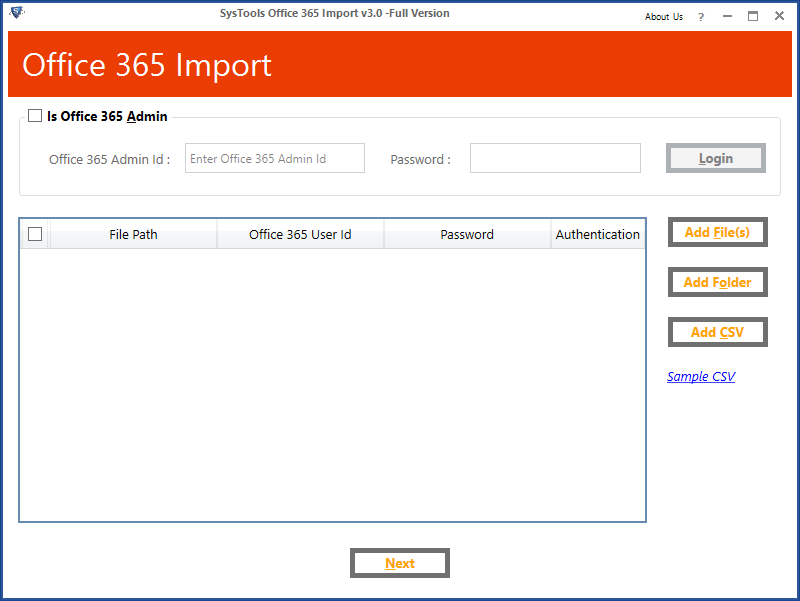
Cam 2. Cliciwch ar y Ffeil Sengl neu Dewisiadau Ffeiliau/Ffolder Lluosog i bori ffeiliau PST.
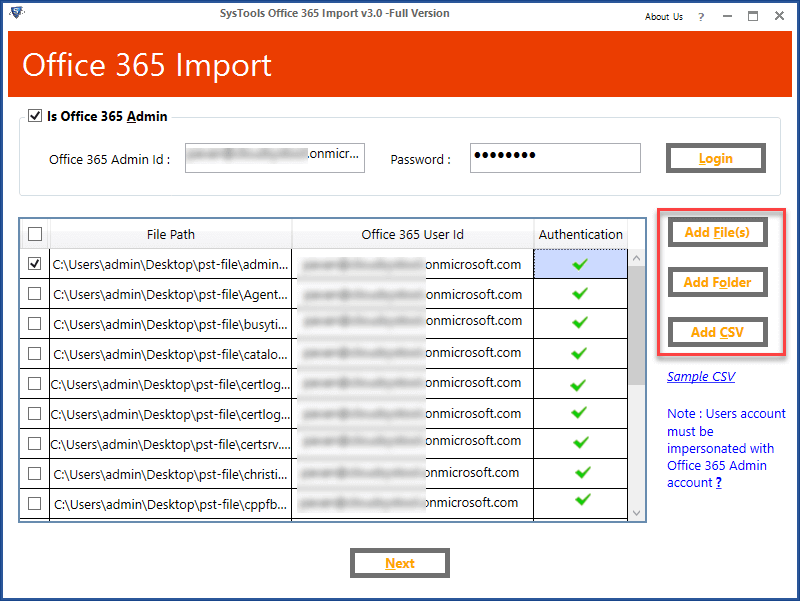
Cam 3. Dewis y categorïau a chliciwch ar y Botwm mewnforio.
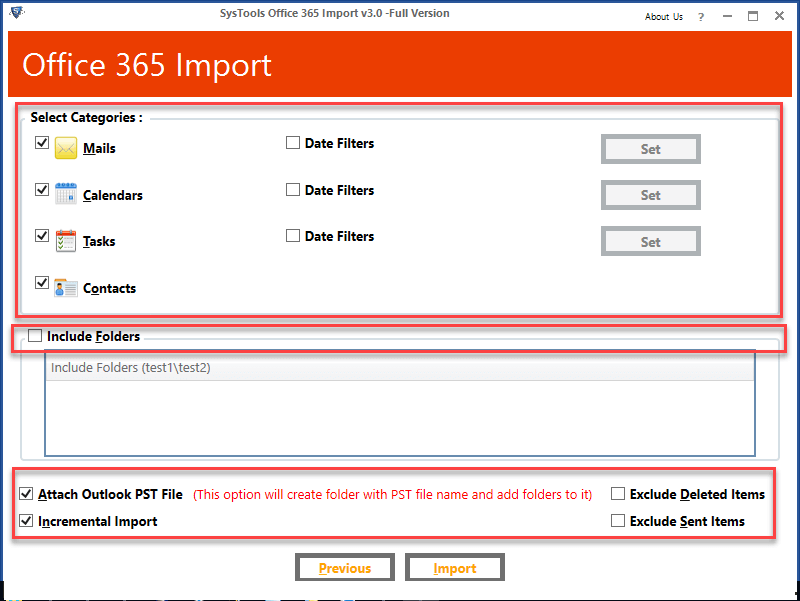
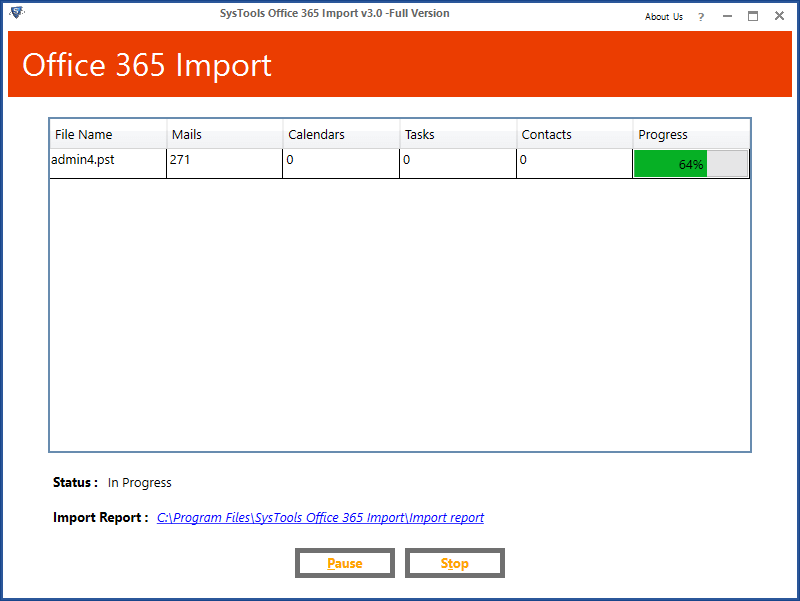
Cam 4. Cliciwch ar y botwm Trosi i gychwyn trosi ffeiliau PST i Office 365.
Casgliad
Gobeithio bod y blog hwn wedi eich helpu i drosglwyddo ffeiliau PST i Office 365. Gallwch ddysgu'r dulliau â llaw i allforio ffeiliau PST i Office 365. Ar ben hynny, os ydych chi eisiau mewnforio gormod o flychau post, yna ewch ymlaen gyda'r ateb arbenigol.
Lawrlwytho Am Ddim Lawrlwytho Am Ddim
Pa mor ddefnyddiol oedd y post hwn?
Cliciwch ar seren i'w raddio!
Sgôr gyfartalog / 5. Cyfrif pleidleisiau:




