
Ydych chi'n chwilio am ffyrdd llwyddiannus o fewnforio PST i'ch cyfrif Gmail? Os ydych chi, yna rydych chi wedi clicio ar y post cywir. Yn y blog hwn, byddwch chi'n dod i adnabod yr holl atebion posibl y gallwch chi allforio'ch ffeiliau PST Outlook yn Gmail heb unrhyw broblemau drwyddynt. Bydd hefyd yn ateb cwestiwn y defnyddiwr a allwch chi agor ffeil PST yn Gmail?
PST yw fformat ffeil cleient e-bost Outlook ac fe'i defnyddir i storio holl ddata e-bost Outlook. Dyma'r fformat a ddefnyddir ar-lein yn Outlook a gellir ei drosglwyddo a'i asesu'n hawdd o unrhyw ddyfais ar-lein. Er mai Outlook a Gmail yw'r cleientiaid e-bost gorau yn yr oes hon. Ond, mae defnyddwyr yn tueddu mwy tuag at gleient e-bost Gmail oherwydd ei sylfaen ddefnyddwyr enfawr.
Lawrlwytho Am Ddim Lawrlwytho Am Ddim
Yn ôl Google, mae tua 1.5 biliwn o ddefnyddwyr Gmail ledled y byd ac mae'r nifer yn tyfu. Mae Gmail ar y blaen o ran rheoli gweinyddion gan nad yw'n wynebu unrhyw amser segur o'i gymharu ag Outlook. Efallai bod y nodweddion a gynigir gan y ddau gleient e-bost bron yr un fath, ond mae Gmail yn arwain at foddhad defnyddwyr. Felly, mae'n denu defnyddwyr i chwilio am ffyrdd llwyddiannus o fewnforio PST i gyfrif Gmail a rheoli e-byst Outlook yn y cyfrif Gmail.
Cyn i ni symud ymlaen at y dulliau i fewnforio ffeiliau PST yn Gmail. Gadewch inni ddeall y rhesymau sy'n gorfodi defnyddwyr i wneud yr un peth.
Rhesymau dros Fewnforio PST i Gmail
Mae gan wahanol ddefnyddwyr wahanol flaenoriaethau i symud o ffeiliau PST Outlook i Gmail. Ond rhoddir y rhesymau mwyaf cyffredin dros y mudo isod.
- Mae ffeiliau PST Outlook yn fwy tebygol o gael eu llygru gan arwain at y data ynddynt yn dod yn anhygyrch. Hefyd, os yw'r ffeiliau hyn yn cael eu llygru, ni allwch agor a gweld eich negeseuon e-bost yn Outlook.
- `Mae yna adegau pan fydd problem cydamseru yn codi rhwng y Gweinydd Exchange a'r cleient Outlook. Mae'n arwain at anhygyrchedd blwch post y defnyddiwr.
- Mae Gmail yn cynnig storfa cwmwl fawr o'i gymharu ag Outlook. Gan fod defnyddwyr y dyddiau hyn yn well ganddynt storio eu holl ddata ar y cwmwl, mae Gmail wedi dod yn ddewis cyntaf defnyddwyr dros Outlook.
- Mae'r ffeiliau PST yn parhau i dyfu o ran maint wrth i fwy a mwy o ddata gael ei storio ynddynt. Ar ben hynny, mae maint mawr y ffeiliau PST hyn yn eu llygru, nad yw'n broblem yn Gmail.
- Mae gan Gmail ryngwyneb mwy cyfeillgar i'r defnyddiwr os ydym yn ei gymharu ag MS Outlook. Felly, mae'r defnyddwyr yn symud o Outlook i Gmail i wneud defnydd o wasanaethau llyfn Gmail.
- Mae sefydliadau mawr yn well ganddynt ddefnyddio cleient e-bost Gmail ar gyfer cyfathrebu proffesiynol ac felly gallant newid o Outlook. Felly, nid oes gan y gweithwyr unrhyw ddewis ond gwneud y newid yn unol â hynny.
Mae'r holl resymau uchod yn ei gwneud hi'n hanfodol i ddefnyddwyr fewnforio ffeiliau PST Outlook i'w cyfrif Gmail. Nawr, symudwn ymlaen at y ffyrdd llwyddiannus o fewnforio PST i gyfrif Gmail.
Sut ydw i'n Mewnforio Ffeiliau PST i Gmail?
Gallwch ddefnyddio'r dulliau â llaw isod i gwblhau eich tasg mewnforio i Gmail. Disgrifir y ddau ddull hyn i chi fesul cam.
Sut i Mewnforio Ffeiliau PST i Gmail gyda'r Offeryn GWMMO
Mae'r Offeryn GWMMO (Google Workspace Migration for Microsoft Outlook) yn gyfleustodau sy'n galluogi defnyddwyr i fewnforio ffeiliau PST Outlook i Gmail, gan gynnwys calendrau, dyddiaduron, nodiadau, cysylltiadau, ac ati. Os mai'ch prif fwriad yw dod o hyd i ffyrdd llwyddiannus o fewnforio PST i'ch cyfrif Gmail, yna'r dull hwn yw'ch ateb. Dilynwch y camau isod i gwblhau'r weithdrefn fewnforio gan ddefnyddio'r offeryn hwn.
- Lansio eich porwr, yna teipiwch Mudo Google Workspace ar gyfer Microsoft Outlook a'i lawrlwytho.
- Unwaith y bydd wedi'i osod ar eich system, rhedeg yr offeryn.
- Rhowch eich cyfeiriad e-bost ac yna pwyswch Parhau i symud ymlaen ymhellach.
- Nawr, mewngofnodi gan ddefnyddio'ch cyfrinair Gmail a chliciwch ar y Botwm nesaf.
- Yna, GWMMO bydd angen caniatâd ar gyfer eich Mewngofnodi. Mae'n rhaid i chi sgroliwch i lawr a tharo'r Eicon caniatáu.
- Yma, a neges gadarnhau fydd yn ymddangos ynglŷn â'r grant o awdurdodiad.
- Defnyddiwch y opsiynau ostwng yn y tab newydd i ddewis yr opsiwn ffeil(iau) PST a cliciwch ar Nesaf.
- Dewiswch y ffeil PST yr hoffech ei mewnforio i Gmail a pwyswch Nesaf.
- Ar ôl hynny, marciwch ar y opsiynau mudo yn ôl eich angen a chliciwch ar y Botwm mudo.
- Bydd eich proses Mudo nawr yn cychwyn. Mae hyd y mudo yn dibynnu ar faint y dewiswyd ffeil PST Outlook.
- Unwaith y bydd y broses cyflawn, a tab annog bydd yn ymddangos. Cliciwch ar yr eicon Iawn i gorffen.
Wrth i chi gyflawni'r holl gamau uchod yn gywir, byddwch chi'n gallu gweld eich ffeiliau e-bost PST Outlook yn eich cyfrif Gmail.
Sut i Mewnforio Ffeiliau PST i Gmail Gan Ddefnyddio Nodwedd Mewnforio Gmail
Fel y gwyddoch i gyd, gall cleientiaid e-bost Gmail ac MS Outlook ddefnyddio'r gweinyddion IMAP a POP3 ar gyfer trosglwyddo e-bost. Felly, gallwch ddefnyddio'r nodwedd fewnforio adeiledig yn Gmail i fewnforio ffeiliau PST Outlook i'ch cyfrif Gmail. Mae'r nodwedd hefyd yn caniatáu mewnforio data blwch post ychwanegol fel cysylltiadau. Mae'r dull hwn yn ychwanegu at eich ffyrdd llwyddiannus o fewnforio PST i'ch cyfrif Gmail. Bydd y camau isod yn eich tywys trwy'r broses fewnforio gyflawn.
Cam 1. Yn gyntaf, Mewngofnodi i'ch Cyfrif Gmail gyda'ch manylion mewngofnodi.
Cam 2. Nawr, cliciwch ar yr eicon Gêr Gosodiadau yn y cornel dde uchaf, a dewis i Weld yr Holl Gosodiadau.
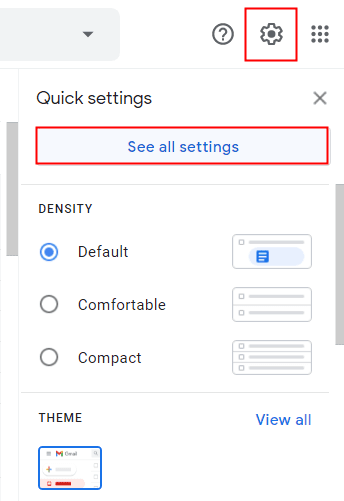
Cam 3. Yn y Gosodiadau Gmail, cliciwch ar y Cyfrifon a Tab mewnforio.
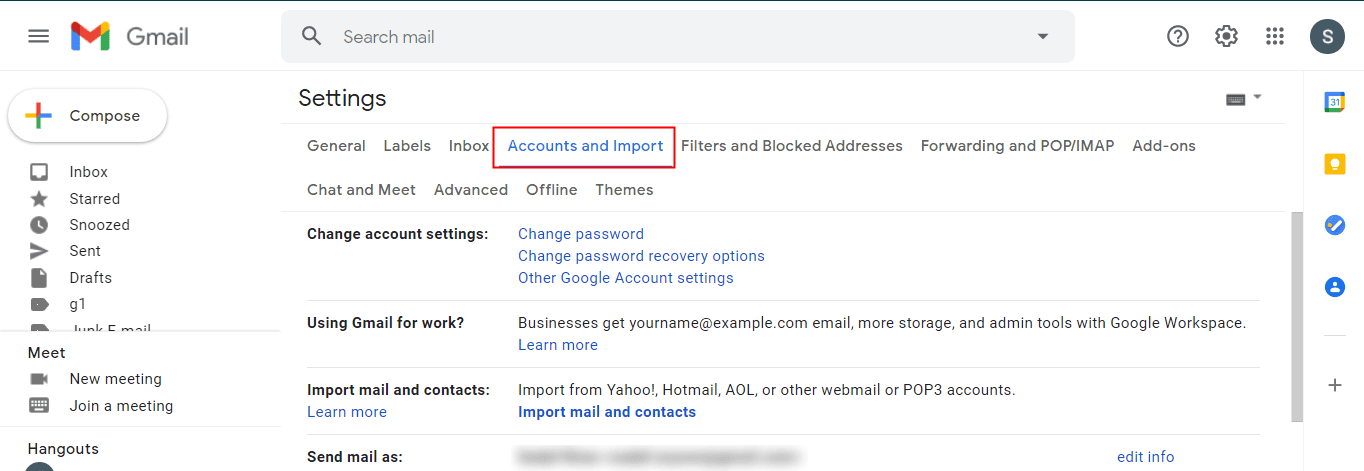
Cam 4. Yna, dewiswch y Opsiwn Mewnforio Post a Chysylltiadau a dewis Mewnforio Post a Chysylltiadau.
Cam 5. Nawr, fe welwch chi tab newydd , nodwch gyfeiriad e-bost eich proffil Outlook a cliciwch ar Parhau.
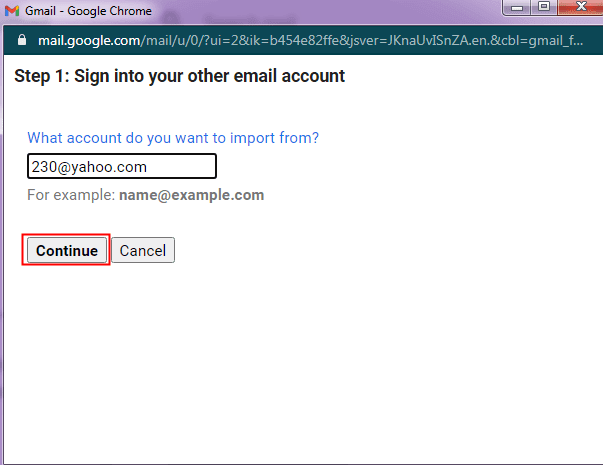
- Mewngofnodwch i'ch cyfrif gan ddefnyddio'ch ID mewngofnodi a chyfrinair. Yna, pwyswch y Eicon parhau.
- Ar ôl hynny, y wasg y Botwm Cytuno i roi mynediad i'r caniatâd ar gyfer y mewngofnodi.
- Nawr, bydd Gmail yn cychwyn y weithdrefn i gwirio eich adnabod am yr holl fanylion gofynnol.
- Tic yr eitemau yr hoffech eu mewnforio o'r ffeil PST a chliciwch ar Dechrau Mewnforio.
- Byddwch yn cael hysbysiad ynglŷn â’r cychwyniad mewnforio. Cliciwch ar y Botwm Iawn i orffen.
- Gallwch weld y statws o'ch mewnforio PST yng Ngosodiadau Gmail.
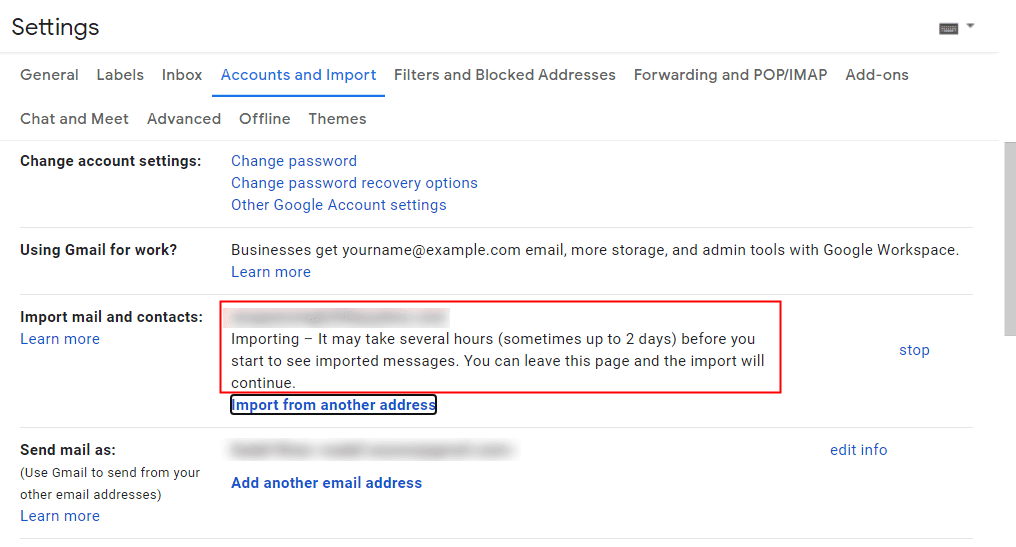
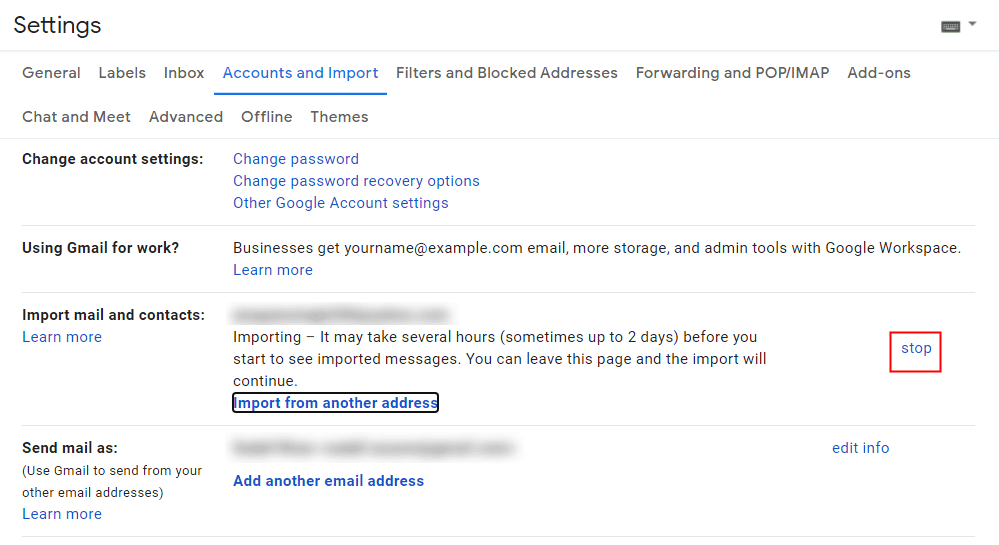
Cam 6. Yn olaf, os nad ydych chi eisiau parhau â'r mewnforio am unrhyw reswm. Gallwch chi atal y broses fudo yn hawdd trwy wasgu'r Botwm stopio.
Mae'r holl ddulliau uchod yn cyfrannu at y ffyrdd llwyddiannus o fewnforio PST i gyfrif Gmail. Maent yn dechnegau â llaw ond mae ganddynt rai anfanteision sy'n cyfyngu ar eu defnyddioldeb. Maent yn cymryd llawer o amser gan y gall gymryd hyd at oriau i hyd yn oed ddyddiau i gwblhau'r broses fewnforio. Ar ben hynny, nid ydynt yn addas ar gyfer defnyddwyr newydd gan fod angen rhywfaint o gefndir technegol i'w gweithredu'n iawn.
I oresgyn yr holl gyfyngiadau hyn, gallwch ddewis dull arall, h.y., Trosiad PST Dyma'r offeryn gorau i drosi eich ffeiliau PST Outlook i fformatau ffeil lluosog fel PDF, MBOX, MHT, EML, EMLX, TXT, ac ati. Gall defnyddwyr trosglwyddo ffeiliau PST i Office 365 , Gmail, Yahoo, ac ati. Ar ben hynny, gall fewnforio PST yn uniongyrchol i Gmail yn rhydd mewn swmp.
Lawrlwytho Am Ddim Lawrlwytho Am Ddim
Casgliad
Rydym wedi rhoi ffyrdd llwyddiannus i chi fewnforio PST i'ch cyfrif Gmail. Mae defnyddwyr yn tueddu i symud tuag at Gmail o Outlook oherwydd eu rhesymau penodol. Gallwch ddefnyddio'r ddau ddull â llaw i'ch helpu yn y weithdrefn fudo. Fodd bynnag, os ydych chi'n wynebu unrhyw broblemau gyda'r dulliau hyn, gallwch ddewis yr Offeryn Mudo PST i Gmail proffesiynol trydydd parti awtomataidd. Bydd yn diwallu eich anghenion mudo heb unrhyw drafferth.
Pa mor ddefnyddiol oedd y post hwn?
Cliciwch ar seren i'w raddio!
Sgôr gyfartalog / 5. Cyfrif pleidleisiau:




